

会議の資料作成やプレゼン準備に追われて、気づけば外が暗くなっている。そんな経験、皆さんも一度はあるのではないでしょうか。私も以前はスライド一枚作るのにもレイアウトや構成に悩み、膨大な時間を費やしていました。最近ではスライド生成AIのおすすめ情報も増え、以前に比べると随分と効率的に資料が作れるようになってきましたね。

ただ、いざ自分でツールを選ぼうとすると、無料プランでどこまでできるのか、日本語での入力や出力がスムーズなのかといった点が気になりますよね。特に仕事で使うなら、パワポとの互換性やセキュリティ面も無視できません。この記事では、私が実際に触れてみた感触や最新の情報を交えながら、スライド生成AIの比較を分かりやすくまとめてみました。皆さんの資料作成が少しでも楽になるヒントが見つかれば嬉しいです。
- 専用ツールとオフィスソフト統合型の決定的な違い
- 無料で使える範囲と業務利用に適した有料プランの目安
- 日本語対応の深さと操作性のリアルな評価
- ビジネスで安心して使うためのセキュリティチェックポイント
最新のスライド生成AI比較で見えた用途別の選び方
スライド作成をAIで効率化しようと考えたとき、まず直面するのがツールの多さです。単に「AIがスライドを作る」と言っても、ツールによって得意不得意がはっきり分かれています。ここでは、最新のトレンドを踏まえたツールの分類と、どのような基準で選ぶべきかの視点をお伝えします。
資料作成に役立つおすすめAIツールの特徴と強み

今、私の周りで最も話題に上がるのがGammaです。このツールの最大の特徴は、従来の「スライド」という枠組みにとらわれない柔軟なアウトプットにあります。プロンプトを入力するだけで、デザイン性の高いスライドが魔法のように出来上がります。単なる箇条書きを並べるだけでなく、内容に合わせた図解や適切な画像をAIが自動で配置してくれるため、「白紙から構成を考える」という一番苦しい作業を完全にスキップできます。また、プレゼン資料だけでなく、簡易的なウェブページや文書形式への切り替えも一瞬で行えるため、用途が非常に広いのが強みですね。
一方で、デザインの「崩れ」を極端に嫌うビジネスパーソンに支持されているのがBeautiful.aiです。このツールは、独自の「Smart Slide layouts」という仕組みを採用しています。これは、ユーザーがテキストを追加したり画像を入れ替えたりしても、デザインの黄金比を保ったまま自動でレイアウトを再調整してくれる機能です。自分で要素を動かして「なんだかバランスが悪いな…」と微調整を繰り返す不毛な時間がなくなります。プロフェッショナルな印象を維持しつつ、ブランドイメージを大切にしたい場面では、これ以上ない選択肢と言えるでしょう。
GammaとBeautiful.aiの使い分け
Gammaは、アイデアを視覚化する際の「瞬発力」に優れています。例えば、ブレインストーミングの直後に「こんなイメージでどうでしょう?」と提示する資料を作るならGammaが最適です。対してBeautiful.aiは、定例報告や投資家向け資料など、一定のフォーマットと「正しさ」が求められる資料に向いています。どちらも強力ですが、自分が「速さ」を求めているのか「整った美しさ」を求めているのかで選ぶのが正解かなと思います。
ツール選びのヒント
- Gamma:爆速で初稿を作り、アイデアを形にしたい場合に最適。自由度が高く、クリエイティブな提案に向く。
- Beautiful.ai:デザインの安定感を重視し、誰が作ってもプロ級の仕上がりにしたい場合に最適。ブランド統制が強い企業向け。
日本語対応が充実した国内ツールと海外製品の違い
仕事で使う以上、避けて通れないのが「日本語」の問題です。多くの魅力的な海外ツールがありますが、実は細かい部分でストレスを感じることも少なくありません。例えば、フォントが不自然な明朝体になってしまったり、文字化けが起きたり、あるいは改行の位置が日本語の文脈を無視していたり…。そうした中で、国産ツールのイルシルは、まさに「痒いところに手が届く」存在です。
イルシルは、最初から日本人のビジネス習慣に合わせて開発されています。3,000種類以上のデザインテンプレートも、私たちが日本のビジネスシーンで見慣れた「分かりやすく、清潔感のある」ものが揃っています。操作画面はもちろん、AIとのやり取りも100%日本語で完結するため、英語に抵抗があるチームでも導入がスムーズです。また、海外ツールにありがちな「派手すぎるグラフィック」ではなく、日本の役員会議やクライアント提案でそのまま使える落ち着いたトーンが揃っている点も、実務者としては高く評価したいポイントです。
海外ツールの日本語対応の現在地
もちろん、GammaやCanva、SlidesAIなどの海外勢も2026年現在は日本語対応がかなり進んでいます。フォント設定で日本語フォントを指定すれば、見栄えのする資料は十分に作れます。しかし、AIが生成する「文章のニュアンス」については、まだ国産ツールに一日の長があると感じます。海外AIだと、時折「翻訳調」の少し硬すぎる、あるいはフランクすぎる表現が出ることがあります。その点、イルシルは「日本企業で使われる自然な言い回し」を生成してくれるため、手直しする時間が圧倒的に短くて済みます。
日本語環境での注意点
海外ツールを使用する際は、フォント設定で「Noto Sans JP」や「Hiragino Kaku Gothic」など、OS標準に近いフォントが選択されているか確認しましょう。これだけで、一気に「仕事で使える資料」の顔つきになりますよ。
無料プランで試せる機能範囲と有料プランの価格差
新しいツールを導入する際、「まずは無料でどこまでできるのか」を確認するのは、コスト意識の高い実務者として当然のステップです。結論から言うと、ほとんどのスライド生成AIには無料プランがありますが、実務で使い続けるには有料プランへの移行が必要になるケースがほとんどです。
例えば、GammaやCanvaなどは、最初に付与される「クレジット」を消費してAI生成を行います。このクレジットを使い切ると、新しいスライドをAIで作るには課金、あるいは翌月の補充を待つ必要があります。また、無料プランの多くは「ロゴ(ウォーターマーク)」がスライドの隅に入ってしまいます。社内向けのラフな共有なら問題ありませんが、社外プレゼンや重要な会議では、このロゴを消すために有料プラン(月額約$10〜$20程度)にアップグレードするのが一般的です。
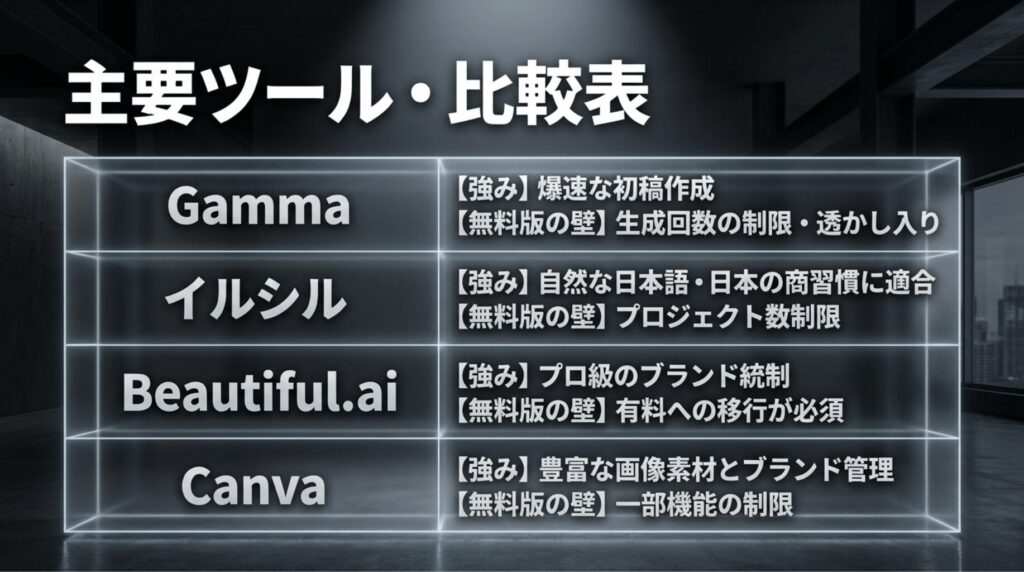
| ツール名 | 無料プランの主な制約 | 有料プランにすべき理由 | 月額目安(年払時) |
|---|---|---|---|
| Gamma | AIクレジット制限、ロゴ表示 | 無制限生成、ロゴ非表示、PDF出力 | 約$8〜$15 |
| Canva | 一部のAI素材・機能制限 | 全プレミアム素材利用、ブランド管理 | 約1,000円〜 |
| SlidesAI | 生成回数(月3回程度)、文字数制限 | 生成回数増加、高品質画像検索 | 約$10〜 |
| イルシル | プロジェクト数制限、ロゴ表示 | パワポ書き出し、全素材利用 | 約1,600円〜 |
有料プランに切り替えるタイミング
私の場合、週に1回以上資料を作るようになったタイミングが切り替え時でした。無料プランで毎回「あと何回生成できるかな?」と気にしながら作業するのは精神衛生上良くありませんし、何より時間のロスです。月額2,000円弱で毎月5時間、10時間の作業が短縮できると考えれば、これほど投資効率の良いツールも珍しいかなと思います。まずは2週間程度のトライアル期間があるツールを選び、徹底的に使い倒してみるのがおすすめです。
※上記価格は2026年5月時点の一般的なプラン情報を基にしています。キャンペーンや為替レートによって変動するため、最終的な支払額については必ず各ツールの公式サイトで最新の料金表を確認してください。
パワポ作成を効率化するPowerPoint連携の機能
日本、あるいは世界中の多くのビジネス現場において、スライド資料の標準形式は今もなお「PowerPoint (.pptx)」です。どれだけ新しいAIツールが登場しても、最終的に上司やクライアントに提出するのはパワポ形式である、という制約の中で動いている方も多いでしょう。そんな「パワポ派」にとって、PowerPoint with Copilotは最強の解決策になります。
Copilotの凄さは、一言で言えば「文脈の理解力」です。例えば、社内で作成した数十ページのWordによる企画書があるとします。これをCopilotに読み込ませ、「この文書の内容を基に、エグゼクティブ向けの10枚のスライドにまとめて」と指示するだけで、見出し、本文、スピーカーノート、そして関連する画像までがセットされたパワポが生成されます。これまで人間が何時間もかけて行っていた「要約してスライドに流し込む」という作業が、わずか数分で終わるのです。さらに、既存のパワポ資料を開き、「このスライドの内容をよりシンプルにして」といった、作成後の修正も対話形式で行えます。
アドイン型ツールの存在感
一方で、Microsoft 365のライセンスをすぐにアップグレードできない、あるいはもっと手軽に始めたいという場合には、SlidesAIのようなアドイン型ツールが便利です。これはPowerPointの中に「一つの機能」として追加されるもので、ツールを切り替えることなく、テキストからスライドを生成できます。「使い慣れたパワポのUIはそのままに、AIの力だけを借りる」というスタイルは、操作に迷う不安を解消してくれます。アドイン型は動作が軽く、特定の用途(例:テキストをスライド化するだけ)に特化しているものが多いため、シンプルさを求める方にはこちらが向いているかもしれません。
パワポ派のチェックリスト
- WordやExcelなどのOffice製品と密接に連携させたい → Copilot
- 既存のパワポの編集機能をフル活用しつつ、生成だけAIに任せたい → SlidesAI
- 専用ツールで作ったものを「念のため」パワポで保存したい → Gamma / イルシル

Googleスライド対応ツールの利便性と共同編集機能
IT企業や教育現場、あるいはスタートアップなど、Google Workspaceをメインで活用している組織にとって、スライド作成は「個人作業」ではなく「チーム作業」です。そこで真価を発揮するのがGoogle Slides with Geminiです。Googleスライドの右側に表示されるGeminiパネルに対して、「〇〇についてのスライドを作成して」と入力するだけで、その場で新しいスライドが追加されていきます。
Geminiの利点は、Google Drive内にある他のドキュメントやGmailの内容を「参照」できる点にあります。例えば、「先週届いた〇〇社からの要望メールの内容を盛り込んで、Googleドキュメントの構成案に沿ったスライドを作って」といった指示が可能です。各アプリを行ったり来たりして情報をコピペする手間が省けるのは、Workspaceユーザーならではの特権と言えるでしょう。また、生成されたスライドはそのままURL共有でチームメンバーと同時編集ができるため、AIが作ったたたき台を、メンバー全員でブラッシュアップしていくフローが非常にスムーズです。
専用ツールからのエクスポートという選択肢
もちろん、Gammaなどの専用生成ツールもGoogleスライドへの書き出しをサポートしています。一度AI専用ツールで「映える」デザインを生成し、それをGoogleスライド形式で保存してチームに共有する、という流れです。ただし、書き出した際にレイアウトが微妙にズレたり、フォントが変わってしまったりすることもあるため、修正の手間が発生する点は覚悟しておく必要があります。リアルタイムの連携感と編集のしやすさを最優先するなら、やはりネイティブ機能であるGeminiが最もストレスフリーな選択肢になるでしょう。
共同編集を加速させるテクニック
Geminiで生成したスライドには、AIによる「スピーカーノート」も自動で入力されることが多いです。これをそのまま共有すれば、プレゼンターが何を話すべきかの意図もチームに瞬時に伝わります。自分一人で抱え込まず、AIを「たたき台職人」として活用し、人間はディレクションに集中しましょう。
実務で役立つスライド生成AI比較と導入のポイント
さて、ここからはさらに踏み込んで、単なるツールの紹介ではなく「実務で導入する際に直面する壁」をどう乗り越えるかについてお話しします。機能が優れているのは当たり前。その上で、私たちの仕事を本当に守り、高めてくれるツールを見極めるポイントを整理しました。
法人利用で重視すべきセキュリティとデータの安全性

「この便利なAI、会社の資料を入れても大丈夫なのかな?」と不安になるのは、非常に正しい感覚です。法人としてAIを導入する際、最も注意すべきはデータの学習利用についてです。一般的な無料のAIツールは、ユーザーが入力した情報を「AIの性能向上のため」に学習データとして利用することが利用規約に盛り込まれている場合があります。これを知らずに社外秘のプロジェクト情報や顧客データを入力してしまうと、意図せぬ情報漏洩に繋がるリスクがあります。
この点において、Microsoft 365 CopilotやGoogle Gemini Businessは、企業向けの非常に厳しいセキュリティ基準をクリアしています。これらのビジネスプランでは、「入力されたデータや生成された回答は、AIモデルの学習には一切使用されない」ことが明確に宣言されています。また、データの暗号化や権限管理も既存のOffice 365やGoogle Workspaceの基準を継承しているため、情報漏洩のリスクを最小限に抑えることができます。これは、私たちバックオフィスや管理職が導入を進める上で、最も強力なエビデンスとなります。
導入前に確認すべき「3つのチェック」
スタートアップ企業が提供する専用生成ツール(GammaやBeautiful.aiなど)を導入する場合は、以下の3点を確認してください。 1. エンタープライズプランがあるか: 個人向けではなく企業向けプランがあるツールは、学習利用の拒否(オプトアウト)が可能です。 2. SOC2 Type IIなどの認証: セキュリティ管理が適切に行われているかを示す第三者認証です。 3. データ保存場所: データがどこの国のサーバーに保存されるかを気にする企業もあります。 (出典:総務省『AI利活用ガイドライン』) ※総務省が公表しているガイドラインでは、AI利用時のプライバシー保護やセキュリティ確保の重要性が強調されています。企業の担当者の方は、こうした公的資料を参考に社内ルールを整備することをお勧めします。
情報漏洩を防ぐための鉄則
「学習に利用しない」と明言されていない無料ツールを使う際は、個人名や具体的な製品名、未発表の数値などの機密情報を、必ず「ダミーの名称」や「抽象的な表現」に置き換えてから入力するようにしましょう。ちょっとした手間が、大きなトラブルからあなたを守ります。
デザイン品質を高めるテンプレートとブランド設定
AIが生成するスライドに対して「どれも同じように見えてしまう」という不満を持つ人は少なくありません。これは、AIが一般的な学習データに基づいた「平均的なデザイン」を好む傾向があるためです。しかし、企業のプレゼン資料においては、自社らしいカラー、フォント、ロゴの配置といった「ブランドの一貫性」が極めて重要です。この問題を解決するのが、CanvaやBeautiful.aiに搭載されている「ブランドキット」機能です。
Canvaを例に挙げると、あらかじめ自社のロゴ、カラーコード(#FFFFFFなど)、指定フォントを登録しておくことができます。AIでスライドを生成する際、このブランド設定を適用するだけで、AIが自動的に「自社専用のテンプレート」に沿った配色でスライドを組み立ててくれます。これにより、誰がAIを使って資料を作っても、最終的なアウトプットがバラバラにならず、「一目でその会社だとわかる」高い品質を維持できます。これは、広報担当やマーケティング部門にとって、業務効率化と同じくらい価値のある機能です。
プロレベルの仕上がりに近づける「素材」の力
デザインの質を左右するもう一つの要素は、写真やイラストといった素材の質です。AIスライド生成ツールの中には、AI自身が画像を生成してくれるものもありますが、現時点ではまだ不自然な描写が含まれることもあります。その点、数百万点もの高品質なストックフォトやアイコンを抱えるCanvaや、洗練されたチャート機能を備えるBeautiful.aiは、素材の力だけでスライドの格を上げてくれます。AIに構成を任せ、細部の素材選びにはこだわりたい。そんな「ハイブリッドな作り方」ができるツールこそ、実務では長く愛用されることになります。
調査用AIエージェントと資料作成AIの使い分け
2026年現在、私たちは「スライド生成AI」だけでなく、GensparkやFelo、Manusといった「調査型AIエージェント」という新しい武器も手にしています。これらもスライド形式での出力をサポートしているため、混同されがちですが、実はその役割は全く異なります。この違いを理解していないと、「AIが作ったスライドがスカスカだ」とか「逆に情報が多すぎて読みづらい」といった失敗に繋がります。
調査型AIエージェントの強みは、最新のウェブ情報を縦横無尽に検索し、根拠に基づいた情報を集約する能力にあります。例えば、「最新の電気自動車市場の動向について調べてスライドにして」と頼むと、彼らは数分間で数十のソースを当たり、グラフや数値を盛り込んだ詳細なレポートとしてのスライドを出力します。これは「リサーチ資料」としては完璧ですが、そのままプレゼンで使うには文字が多すぎることが多いです。対して、GammaやCopilotのような資料作成AIは、「プレゼンとしてどう見せるか」という論理構成や視覚効果に重きを置いています。
実務者のための「二段構え」活用術

私がおすすめするのは、この二つのAIを連携させる方法です。 1. まずは調査型AI(Genspark等)を使って、徹底的に情報を集めた「リサーチ・スライド」を作らせる。 2. そのスライドの内容をテキストとしてコピーし、資料作成AI(GammaやCopilot)に流し込んで、「これをプレゼン用に分かりやすく再構成して」と指示する。 この「リサーチ担当」と「デザイン担当」を分けるフローによって、内容の信頼性と見た目の美しさを両立した、完璧な資料が完成します。一つのツールにすべてを任せるのではなく、プロセスの各段階で最適なAIを選ぶのが、真の効率化への近道です。
既存資料を読み込んでスライド化する自動生成術
「白紙からスライドを作る」こと以上に実務で多いのが、「既にある膨大な資料をスライドにまとめる」という作業ではないでしょうか。1万文字の企画書や、1時間分の会議の議事録。これらをスライドにするのは、人間にとっては苦行に近い作業ですが、AIにとっては最も得意とする領域の一つです。特にGammaのインポート機能や、PowerPoint with Copilotの「ファイルからの生成」は、このプロセスを劇的に変えてくれます。
やり方は非常にシンプルです。お手元にあるWordファイルやPDFをツールにアップロードするだけです。AIは文書全体をスキャンし、重要なポイント(キーメッセージ)を抽出します。そして、「背景」「現状の課題」「提案内容」「期待される効果」といった具合に、スライドのページ構成に自動で割り振っていきます。このとき、単に文章をコピペするのではなく、スライドに適した「箇条書き」へと要約し直してくれるのがAIの素晴らしいところです。私たちがやるべきことは、AIが生成したアウトラインを見て、「このスライドはもっと強調して」「このグラフを追加して」と微調整の指示を出すだけになります。
AIに正しく理解させるための「下準備」
ただし、AIに丸投げするだけでは、時に意図しない部分が削られてしまうこともあります。より精度の高いスライドを一発で生成させるためのコツは、元の文書の構造を整えておくことです。 – 見出しを明確にする: Wordなら「スタイル」機能で、見出し1、見出し2といった設定を正しく行っておく。 – 箇条書きを活用する: 重要なポイントはあらかじめ箇条書きにしておくと、AIがそれをそのままスライドのコンテンツとして採用しやすくなります。 – 目的を伝える: 「これは役員会向けの報告書です」といった一言をプロンプトに加えるだけで、AIが選ぶ言葉遣いやトーンが驚くほど最適化されます。
実務者の知恵
PDFを読み込ませる際は、文字が画像化(スキャンされたまま)されていないか確認してください。テキスト情報が正しく抽出できるPDFであれば、AIの理解度は100%に近づきます。もし画像化されている場合は、一度OCR(文字認識)を通してから読み込ませるのがコツです。
最適なツールを見つけるスライド生成AI比較のまとめ
さて、ここまで「スライド 生成 AI 比較」というテーマで、最新のツールから実務での導入ポイントまで詳しく見てきました。2026年現在、スライド作成はもはや「ゼロから作る苦労」を美徳とする時代ではなくなりました。AIをいかに使いこなし、自分は「何を実現したいのか」という本質的な思考に時間を使えるか。それが仕事の成果を大きく左右します。
最後に改めて、タイプ別のおすすめを整理しておきます。 – 「デザインセンスに自信がないが、とにかく速く、おしゃれな資料を作りたい」なら、まずはGammaを試してください。その魔法のような生成スピードに驚くはずです。 – 「Microsoft 365を仕事で使い倒しており、既存のWord資料を効率よくパワポ化したい」なら、迷わずPowerPoint with Copilotです。 – 「チームでの共同編集がメインで、Google Workspaceの中で完結させたい」なら、Google Slides with Geminiが最もスムーズな体験を提供してくれます。 – 「日本の商習慣に合った、安心感のある日本語資料を国内ツールで作りたい」という方には、イルシルが最高のパートナーになるでしょう。
どのツールを選ぶにしても、まずは小さなプロジェクトや、重要度の低い会議の資料から「テスト運用」を始めてみることをお勧めします。実際に使ってみることで、自分の業務フローにどのAIが一番フィットするかが、理屈抜きで見えてくるはずです。スライド生成AIは日々進化しており、今日できなかったことが、来月には当たり前のようにできるようになっているかもしれません。常に「もっと楽にする方法はないか?」とアンテナを張りながら、AIを味方につけていきましょう。

※この記事で紹介した機能やプランは、2026年5月時点の調査に基づいたものです。AIツールの世界は非常に変化が早いため、正確な機能や最新の料金、利用規約については、必ず各製品の公式サイトを自らご確認の上、自己責任でご利用ください。また、法人導入にあたっては、必ず自社の情報セキュリティ部門のガイドラインに従い、承認を得た上で進めるようにしましょう。