

AIでプレゼン資料があっという間に作れると話題のGammaですが、いざ使い始めようとすると無料版と有料版のどちらが良いのか迷ってしまいますよね。特に実務で使うとなると、無料でどこまで実用的な資料が作れるのか、あるいは課金することで具体的にどのような制限がなくなるのかは、事前にしっかり把握しておきたいポイントかなと思います。私自身も業務効率化を模索する中で、Gammaの料金体系や機能の差、さらには作成した資料の透かし、商用利用の可否といった実務に直結する情報を詳しく調べました。この記事では、現行の最新プランに基づいたGammaの無料と有料の違いを、ユーザーの評判や注意点も含めて誠実にお伝えします。
- 無料版と有料版の具体的な機能差とAIクレジットの仕組み
- 透かしを消す方法やパワーポイント書き出し時の注意点
- 商用利用や解約、返金ポリシーに関する実務的な知識
- 自分の利用シーンに最適なプランを選ぶための判断基準
Gammaの無料と有料の違いを徹底比較
まずは、Gammaの基本的な仕組みと、無料版から有料版へアップグレードした際に何が変わるのか、その全体像を整理していきましょう。実務で使う上で外せないポイントを絞って解説しますね。
Gammaの料金プランと支払い周期の基礎
Gammaの料金体系は、昨今のAIツールの中でも非常に多層的です。以前はシンプルな2択や3択の構成でしたが、現在は個人の利用頻度や組織の規模に合わせて、かなり細かくセグメントが分けられています。具体的には、個人向けのFree、Plus、Pro、Ultraという4つのステップに加え、組織運用のためのTeamとBusinessが存在します。この「多すぎるプラン」こそが、私たちが最初に混乱してしまう原因かもしれませんね。
支払い周期と割引の仕組み
支払いの基本は月払いと年払いの2種類です。年払いを選ぶと、月換算でのコストが大幅に抑えられる仕組みになっています。公式ヘルプによれば「年払いプランでも毎月の付与クレジット量は変わらないが、前払いによる割引(約28%程度)が適用される」と案内されています。ただし、各プランの割引率は一律ではなく、時期やプロモーションによっても微差があるようです。また、Ultraプランについては、料金ページのスニペットでは年払い表記があるものの、一部のヘルプページでは「現時点では月払いのみ」と書かれているなど、公式情報内でも若干の揺れが見られます。
| プラン名 | 月額目安(年払い換算) | 主なターゲット | 特筆すべき点 |
|---|---|---|---|
| Free | $0 | 個人・試用 | まずは触ってみたい方向け |
| Plus | $9 / 月 | 個人・副業 | 透かしを消したい場合の最安 |
| Pro | $18 / 月 | フリーランス・実務家 | 分析機能やAPIが解放 |
| Ultra | $90 / 月 | パワーユーザー | 最先端モデル(動画生成等)利用 |
組織向けプランの特殊性
一方で、TeamやBusinessプランは「組織単位」での契約を前提としています。Teamは最低2席から、Businessは最低10席からの課金となっており、これらは原則として年払いのみの受付となっているようです。組織向けプランのメリットは、個々のクレジット枠だけでなく、ワークスペース全体の管理統制や、SOC 2といったセキュリティ認証への対応が含まれる点にあります。企業のバックオフィス担当者が導入を検討する場合は、個人プランのアップグレードではなく、こちらの法人向けプランを視野に入れるのが一般的です。ただし、組織向けプランでも1席あたりのコストは決して安くないため、本当にその人数分のライセンスが必要かは慎重に検討すべきかなと思います。
正確な最新価格や個別の割引率については、その時々の公式キャンペーンが適用されることもあるため、最終的にはGamma公式の料金ページで、ご自身のワークスペースから確認されることを強くおすすめします。
400付与のみとなるGammaの無料版の制限
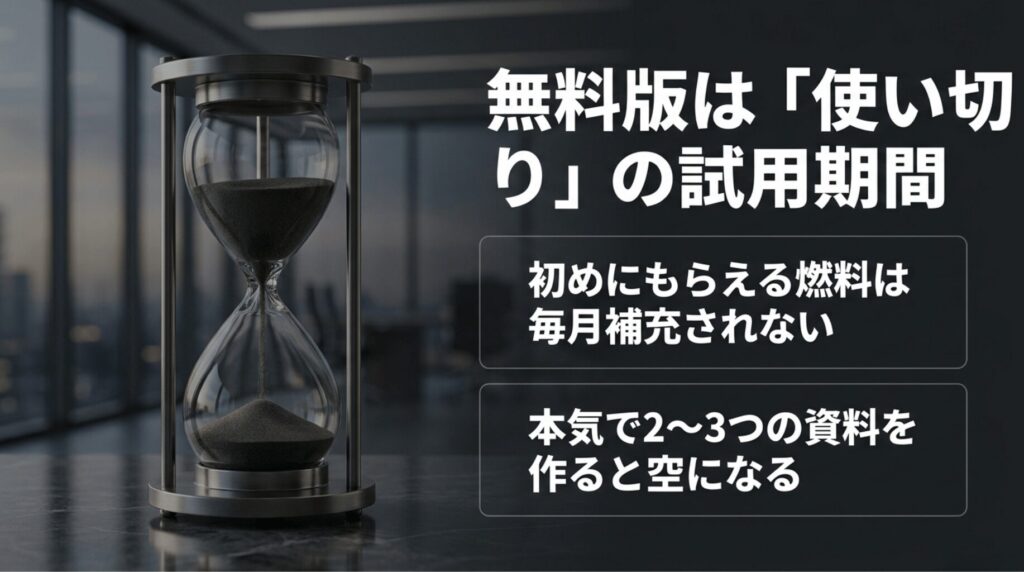
Gammaを使い始めたばかりの多くの方が最初に突き当たる壁が、無料版(Freeプラン)における「400クレジットの呪縛」です。多くのサブスクリプション型AIツールは、無料版でも「毎月10枚まで無料」といった月間リセット枠を設けていることが多いのですが、Gammaの無料版クレジットは一度きりの「使い切り」スタイルです。
初回付与の使い道と枯渇の早さ
最初にプレゼントされる400クレジットは、一見多く感じるかもしれません。しかし、実際にAIを使ってプレゼンの構成案を作成し、画像を何枚か生成し、チャット形式で修正を繰り返していると、あっという間に底をついてしまいます。例えば、1つのプレゼンを新規作成するだけで40クレジットを消費し、AI画像を生成すればさらに10クレジットといった具合に引かれていくため、実質的には2〜3つのプロジェクトを本気で作り込むだけで使い切ってしまう計算になります。この「補充されない」という仕様があるため、無料版はあくまで「ツールのポテンシャルを確認するための試用期間」と捉えるのが現実的です。
カード枚数とブランディングの制限
機能面での制限も無視できません。無料版では、AIによる1回のプロンプト生成で作成できる「カード(スライド)」の枚数は最大10枚に制限されています。ビジネスシーンで必要とされる15枚〜20枚程度のしっかりした構成を作るには、無料版だと分割して生成するか、手動でカードを追加していく手間が発生します。
無料版の最も大きな「実務上の制限」は、対外的な印象を左右するブランディング機能の欠如です。無料版で作成した資料を共有・書き出しすると、スライドの端に必ず「Made with Gamma」のバッジが表示され、これを消す設定は有料版まで解放されません。また、作成したウェブページをGoogleなどの検索エンジンにインデックスさせる設定も、無料版ではオフのままで変更不可能です。
無料版を使い続ける裏技はある?
「どうしても無料で使い続けたい」というユーザー向けに、Gammaには友人紹介プログラムが用意されています。誰かがあなたの紹介リンクから登録すれば、追加のクレジットが付与される仕組みです。ただし、これによって保有できるクレジットにも累計2,000までという上限が設定されており、安定した業務運用には向きません。毎日・毎週のように資料を作成する企画職やバックオフィスの方であれば、早い段階でPlus以上のプランへ移行することを前提に、無料版で操作感をマスターする使い方が最もストレスが少ないかなと思います。
消費量や補充方法で変わるGammaのクレジット
Gammaにおけるクレジットは、単なる回数制限ではなく「AIの演算リソースをどれだけ使ったか」を数値化したものです。
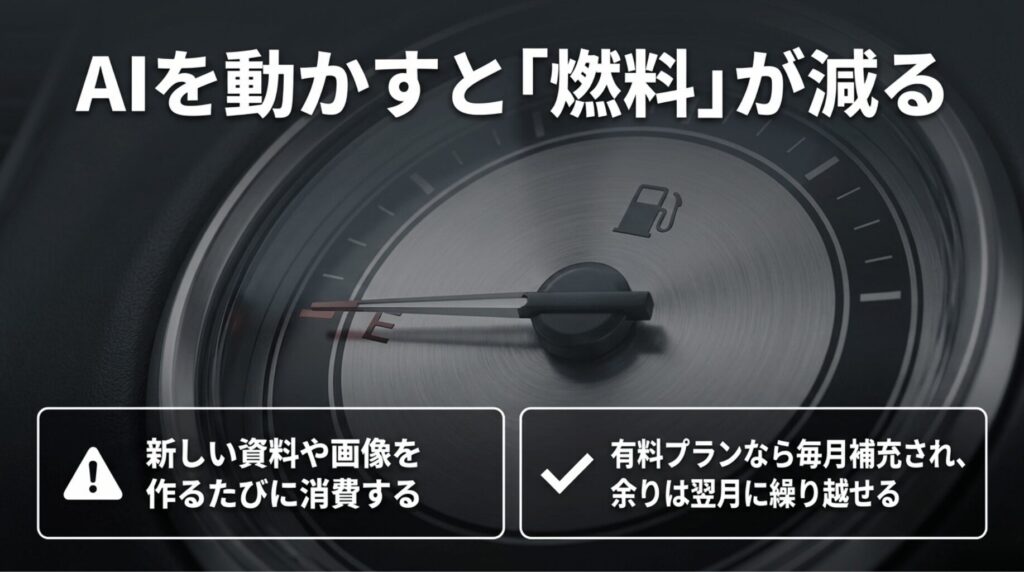
このクレジットの消費ルールを正しく理解しておくことは、有料プランを選んだ後の「コストパフォーマンス」を最大化するために不可欠です。実は、有料プランになればすべてが使い放題になるわけではなく、プランごとに定められた「月間クレジット枠」の中で運用することになるからです。
アクション別の消費クレジット一覧
現在のGammaの標準的なクレジット消費量は以下のようになっています。これを頭に入れておくだけで、「今の操作でどれくらいコストがかかっているか」が把握できるようになります。
| AIアクション | 消費量(目安) | 備考 |
|---|---|---|
| Create with AI(新規生成) | 40 クレジット | プロンプトからの全体構成作成 |
| Add card with AI(カード追加) | 5 クレジット | 途中に新しいスライドを1枚足す |
| Chat with AI(チャット修正) | 10 クレジット | 特定のカードの内容をAIに書き換えさせる |
| AI Image Generation(画像生成) | 10 クレジット | 1枚の画像を新規作成する |
| /continue(続きの生成) | 2 クレジット | テキストの続きをAIに書かせる |
月間補充と繰り越しのルール
有料プランに切り替えると、Plusなら毎月1,000、Proなら4,000、Ultraなら20,000というクレジットが毎月自動でチャージされます。ここで面白いのが、「使いきれなかったクレジットの繰り越し」です。公式の案内では、月間枠の最大2倍まで(Plusなら2,000まで)は未使用分を保持できる仕様になっています。つまり、資料作成が少ない月があっても翌月に貯めておけるため、波がある業務でも安心感がありますね。
もし月間クレジットを使い切ってしまっても、慌てて上のプランに上げる必要はありません。管理者であれば「1,500クレジット = $6」のような一回限りの購入(one-time purchase)が可能です。また、チーム運用の場合は、クレジットが少なくなると自動で補充する「auto-recharge」設定も利用できます。
このように、Gammaのクレジットシステムは「標準的な利用は定額の月間枠でカバーし、ヘビーに使う時だけスポットで買い足す」という非常に合理的な設計になっています。自分が月に何本くらいの資料を作り、どれくらいAIと対話するかを数ヶ月モニタリングしてみると、自分にぴったりのプランが自ずと見えてくるはずです。
GammaのPPT出力が無料で可能な範囲と注意点
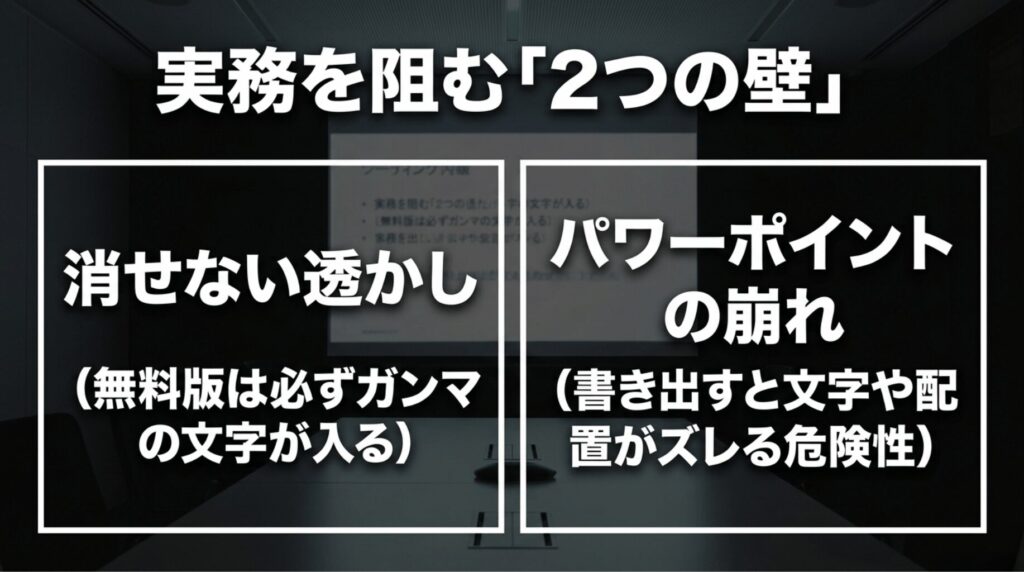
「Gammaで作ったスライドをパワーポイント形式(PPTX)で書き出せるか?」という疑問は、特に伝統的な企業文化の中で働く方にとって死活問題ですよね。結論から申し上げますと、Gammaは無料版でもパワーポイントへの書き出しをサポートしています。以前は有料限定機能だった時期もありましたが、現在は無料ユーザーでも利用できる開放的な仕様になっています。ただし、そこには「無料版ならではの制約」と「実務上の落とし穴」がいくつか潜んでいます。
無料版書き出し時の「透かし」と「品質」
無料版で書き出したパワーポイントファイルには、すべてのスライドにGammaのウォーターマーク(ロゴ)が入ります。これを後からパワーポイント上の編集で消すことは技術的には不可能ではありませんが、非常に手間がかかりますし、そもそも利用規約の観点からも推奨されません。また、無料版では高度な画像モデルを選択できないため、資料内のビジュアル素材がやや低解像度であったり、ありきたりなAI画像になったりすることも覚悟しておく必要があります。
レイアウト崩れを防ぐための視点
Gammaからパワーポイントへの書き出しは、単なる「変換」ではなく、Web上の要素をスライド形式に「再構築」する作業です。そのため、以下のような現象が頻繁に起こります。
- フォントの置換: Gammaで使用していたWebフォントが、パワーポイントで標準的なフォント(MSゴシックや游ゴシックなど)に置き換わり、文字の折り返し位置が変わってしまう。
- 装飾の欠落: 背景のグラデーションや、複雑に重なった画像、特殊な表組みなどは、書き出し時に単純な画像として統合されたり、形が崩れたりすることがあります。
- エクスポートエラー: 画像があまりにも多い、あるいは数百ページに及ぶような巨大なGammaプロジェクトは、書き出し中にエラー(Export Failure)を起こすことが報告されています。
パワーポイントへの書き出しは、基本的に「閲覧モード(Present Mode)」の見た目を基準に行われます。編集画面で完璧に見えても、実際に書き出してみると「あれ、こんなはずじゃなかった」ということが起こり得ます。重要な会議の前には、必ず一度書き出しを実行し、パワーポイント上での見栄えをチェックする時間を作ってください。
パワーポイントへの書き出しはあくまで「バックアップ」や「配布用」と割り切り、プレゼン自体はGammaの「Web共有リンク」で行うのが、Gammaの持つ美しさを最大限に活かす秘訣かなと思います。もしどうしても完璧なパワーポイント資料として納品したい場合は、Gammaでたたき台を作り、それを手元でパワーポイントに「コピペ」しながら整えるのが、結果として最も高品質な資料への近道になるかもしれません。
有料化後に必要なGammaのウォーターマークの消し方
有料プランに加入する最大の動機は、あの「Made with Gamma」という透かし(ウォーターマーク)を消して、自分たちのブランドとして資料を世に出したいという点にあるはずです。しかし、契約した瞬間に、これまでに作った資料から魔法のように透かしが消えるわけではない、という点に注意が必要です。ここを誤解していると、締切直前にパニックになってしまうかもしれません。
ワークスペース移行という落とし穴
Gammaの有料契約は、多くの場合「特定のワークスペース」に対して行われます。例えば、個人用の「Freeワークスペース」で資料を作っていた人が、新しく「Proプランのワークスペース」を契約した場合、古い資料はまだ無料のワークスペースに残ったままです。有料プランの恩恵を受けるには、その資料が有料契約済みのワークスペース内に存在している必要があります。
具体的な透かし除去の手順
既存の資料から透かしを消したい場合は、以下のステップを踏むのが一般的です。
- 有料プランを契約したワークスペースをアクティブにする。
- 無料ワークスペースにある既存の資料を、有料ワークスペースへ「複製(Duplicate)」または「移動(Move)」させる。
- 有料ワークスペースの設定(Settings)で、ブランディング(Custom Branding)を有効にし、Gammaロゴを非表示にする設定をオンにする。
- その状態で、改めて「書き出し(Export)」や「共有リンクの発行」を行う。
公式ヘルプでも触れられていますが、稀に複製しても古いキャッシュが残って透かしが見えてしまうことがあります。その場合は、一度ページをリロードするか、カード内の要素を一つだけ微調整して「再保存」を促すと、最新の設定が適用されて透かしが消えることが多いですよ。
ブランディングを自分流にカスタマイズ
Proプラン以上になれば、単にGammaのロゴを消すだけでなく、自分の会社やサービスのロゴを代わりに挿入したり、独自のカラーパレットやフォントセットを「カスタムテーマ」として保存したりすることも可能です。ここまで出来て初めて、Gammaは単なるAIツールから、あなたの「ビジネス武器」へと進化します。透かしを消すという作業は、単なる削除ではなく、資料を自分たちの色に染め上げる第一歩だと捉えてみてください。
実務で迷わないGammaの無料と有料の違いと選び方
機能の比較が終わったところで、ここからは「実際に仕事で使うならどう判断すべきか」という実務目線での深掘りをしておきましょう。規約や評判といった、公式ページだけでは見えにくい部分にも切り込んでいきます。
規約と権利処理で考えるGammaの商用利用の可否
「Gammaで作った資料をクライアントに売ってもいいの?」という質問をよく受けます。これに対する答えは、法律的な観点と実務的な観点の両面から考える必要があります。まず、Gammaの利用規約(Terms of Service)においては、ユーザーが作成したコンテンツの所有権は原則としてユーザーに帰属するとされています。ただし、AIが関与している以上、一般的な著作物とは異なる取り扱いが必要になる場面があります。
商用利用におけるユーザーの責任
Gammaの公式見解としては、有料プラン限定で商用利用を認めるというような単純な切り分けはしていません。

むしろ、「作成された内容に責任を持つのはユーザー自身である」というスタンスが強調されています。これには、以下のリスク管理がユーザーに委ねられていることを意味します。
- 知的財産権の確認: AIが生成した画像やテキストが、他者の著作権を侵害していないか。
- 情報の正確性: AIが事実と異なる情報(ハルシネーション)を生成していないか。特に専門的なビジネス資料では、誤ったデータが命取りになります。
- AI生成の開示: 分野によっては、AIを使用して作成したことを明示することが倫理的、あるいは法的に求められる場合があります。
実務家として守るべき3つのポイント
- 生成されたテキストは必ず人間の目で校閲し、事実関係を裏取る。
- 権利関係がシビアなプロジェクトでは、AI生成画像ではなく、権利の明確なストックフォトに差し替える。
- (出典:Gamma公式「Gamma Terms of Use Agreement」)を定期的に確認し、最新の権利条項を把握しておく。
バックオフィス的な視点でのアドバイス
企業で導入する場合、法務部から「AI生成物の権利はどうなっているのか」と問われることもあるでしょう。その際は「ツール自体は商用目的での利用を許容しているが、出力内容の最終確認と権利保護の責任は、ツール提供者ではなく利用企業側にある」と説明するのが、最も正確で誠実な対応かなと思います。正確な情報は、必ずご自身の契約時点での公式サイト上の規約を再確認するようにしてください。
速度への高評価と請求への不満が混じるGammaの評判
Gammaを導入する前に、実際に使っているユーザーがどのような感想を持っているのか、いわゆる「生の声」を知っておくことは非常に重要です。海外の主要なレビューサイトやコミュニティを覗いてみると、Gammaに対する評価は「ツールの革新性」と「カスタマー体験」の間で、かなり極端に分かれていることが分かります。これは、成長著しいスタートアップ企業が提供するAIツールに特有の現象とも言えるかもしれませんね。
ポジティブな評価:驚異的な「初速」と「デザイン性」
G2などのビジネスソフトウェア評価サイトでは、多くのユーザーがGammaを「魔法のような体験」と表現しています。特に高く評価されているのは、白紙の状態からプレゼンの構成を組み上げ、関連する画像まで配置してくれるそのスピード感です。従来のパワーポイントであれば数時間かかっていた作業が、わずか数分で「見られる形」になる点は、多忙な企画職やバックオフィス担当者にとって最大の魅力です。また、スライドだけでなく「ドキュメント形式」や「Webサイト形式」に瞬時に切り替えられる柔軟性も、モダンな働き方にマッチしていると支持されています。
ネガティブな評価:請求トラブルとサポートの遅れ
一方で、Trustpilotなどの消費者向けレビューサイトでは、厳しい星1つの評価が並ぶこともあります。不満の多くは「機能」ではなく「請求(ビリング)」に集中しています。「サブスクリプションを解約したはずなのに翌月も課金された」「返金を求めても返信が遅い」「無料トライアルのつもりがいつの間にか課金されていた」といった内容です。これらは、ユーザーインターフェース上での解約手続きが一部のユーザーにとって分かりにくかったり、急激なユーザー増に対してサポート体制の構築が追いついていなかったりすることに起因しているようです。
評判から学ぶ実務的な教訓:
- ツールの生成能力自体は非常に高く、業務効率化の「武器」になることは間違いない。
- ただし、課金管理についてはサービス任せにせず、自分自身で更新日や契約内容を厳密に管理する必要がある。
- 不明点がある場合は、アプリ内のヘルプセンターから早めにチケット(起票)を送り、証拠を残しておくのが賢明。
実務家としての私の見解は、「ツールとしては非常に優秀だが、運営側とのやり取りには少し慎重さが必要」というものです。まずは無料版で、自分のPC環境での動作の安定性や、エクスポートの品質が許容範囲内かをしっかり確認し、納得した上で有料版に進むのが、最もトラブルを避けるための確実な道かなと思います。
3日以内が条件となるGammaの解約と返金のルール
有料プランに申し込む際、万が一の「出口戦略」を知っておくことは、賢い実務家として欠かせない準備です。Gammaの返金ポリシーは、他のサブスクリプションサービスと比較してもかなりユニーク、かつ厳格な条件が設定されています。特に2025年12月1日以降に適用されている最新のポリシーでは、ユーザーの行動が細かく数値化されて判断基準となりますので、しっかりと把握しておきましょう。
返金が認められる「3つのしきい値」
Gammaで全額返金(Full Refund)を受けるためには、以下の2つの条件を同時に満たしている必要があります。まず第一に、契約から「3日以内」にサポートへ連絡すること。そして第二に、契約後に消費したAIクレジットがプランごとの規定量を超えていないことです。
| 対象プラン | 返金可能なクレジット消費上限 |
|---|---|
| Plus プラン | 200 クレジット未満 |
| Pro プラン | 600 クレジット未満 |
| Team プラン | 900 クレジット未満 |
| Ultra プラン | 2,000 クレジット未満 |
つまり、「有料版にしてみたけれど、1時間でガッツリ使い倒して資料を何十枚も作ってしまった」という場合は、たとえ契約から数時間後であっても返金対象外になる可能性があるということです。これは「使い逃げ」を防ぐための合理的な措置とも言えますが、慎重にテストしたいユーザーにとっては注意が必要なポイントですね。
解約手続きの正しい進め方
サブスクリプションの解約(自動更新の停止)は、設定画面の「Billing」タブからいつでも行えます。Gammaには「一時停止」の機能がないため、使わなくなる時期は一度解約し、必要になったら再開するという運用が基本になります。解約しても作成したコンテンツ自体は削除されませんが、有料限定の機能(カスタムドメインや高度な分析など)は、契約期間の終了と同時に利用できなくなります。特に更新を回避したい場合は、次回の更新日の30日前まで、あるいは自動更新通知を受け取ってから30日以内のアクションが推奨されています。カレンダーにリマインダーをセットしておくなどして、予期せぬ課金を防ぐ工夫をしましょう。
返金手続きは自動返金ボタンがあるわけではなく、公式サポートへのメールまたはアプリ内チャットでの申告が必要です。英語でのやり取りが必要になる場合も多いため、翻訳ツールなどを活用しながら、正確な要求を伝えることが解決への近道となります。
CanvaやBeautiful.aiなどGammaの競合との差
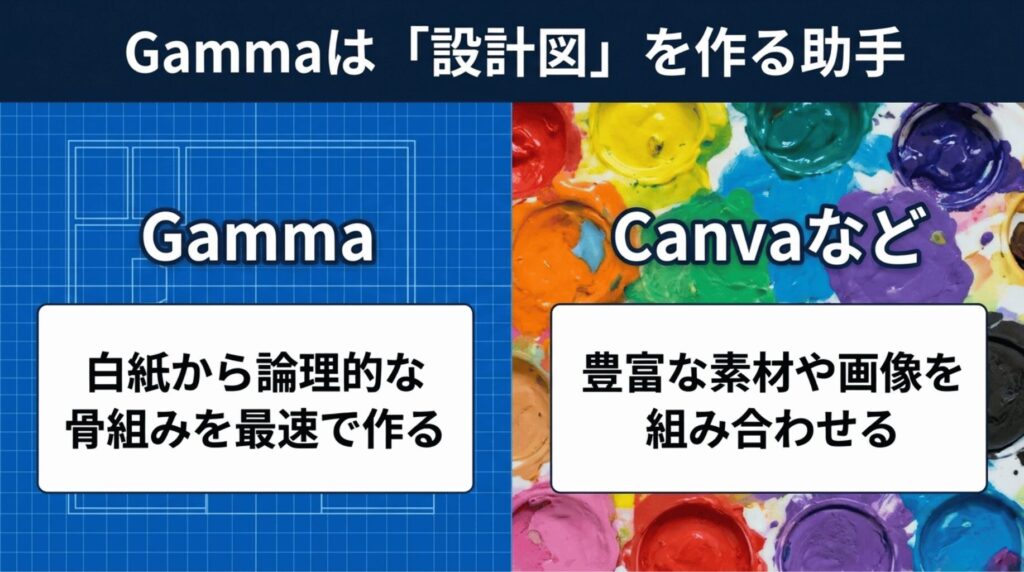
AI資料作成ツールの分野は現在、非常に競争が激しくなっています。Gammaが自分にとって最適なツールかどうかを判断するには、他の有名ツールと何が違うのか、その「得意分野」を比較してみるのが一番分かりやすいでしょう。ここでは、実務でよく比較対象に上がるCanvaとBeautiful.aiを例に挙げてみます。
Gamma vs Canva:汎用性か、AI特化か
デザインツールの王道であるCanvaも「Magic Design」というAI資料作成機能を搭載しています。Canvaの強みは、なんといっても圧倒的な素材数と、プレゼン以外の名刺、SNS、チラシ、動画といった多種多様なフォーマットを一つのプラットフォームで完結できる点にあります。一方でGammaは、より「ドキュメントとスライドの中間」のような、情報の構造化に特化した体験を提供しています。「文章から即座にプロレベルのプレゼン構成を作る」という一点においては、現時点ではGammaの方が一歩リードしている印象を受けます。
Gamma vs Beautiful.ai:デザインの自由度か、一貫性か
Beautiful.aiは、その名の通り「美しいスライド」を作るためのスマートなテンプレート機能が売りです。こちらはデザインが崩れないように強力な制約をかけることで、誰が作ってもプロ級の仕上がりになるよう設計されています。Gammaと比較すると、Beautiful.aiはより「伝統的なスライド資料」に近く、プレゼン発表の現場で真価を発揮します。対するGammaは、作成したものをそのままWebリンクで公開し、スクロールして閲覧させる「Webサイトのような見せ方」に強みがあり、営業資料の送付や社内ナレッジの共有に非常に向いています。
| 比較項目 | Gamma | Canva | Beautiful.ai |
|---|---|---|---|
| AIの初稿作成 | ◎(構造化が非常に速い) | ○(デザインは豊富) | ○(論理的な構成) |
| デザインの自由度 | ○(テーマで調整) | ◎(何でもできる) | △(崩れないが制限大) |
| 公開・共有形式 | ◎(Web公開に強い) | ○(多機能) | ○(スライド特化) |
結論として、「資料の中身(構成と文章)をAIと対話しながら練り上げ、手早く見栄えを整えてWebで共有したい」ならGamma。「既存の膨大な素材を活かして、あらゆるクリエイティブを一つにまとめたい」ならCanvaを選ぶのが正解かなと思います。自分の業務が「ゼロからイチを作る作業」なのか、「イチを100に整える作業」なのかによって、選択肢は変わってきますね。
Gammaの無料と有料の違いを理解して最適なプランを
長い記事にお付き合いいただきありがとうございます。最後に、これまで見てきた膨大な情報を踏まえて、あなたがどのプランを選ぶべきかの「ファイナルチェック」を行いたいと思います。結局のところ、Gammaの無料と有料の違いは、あなたの業務において「信頼性」と「継続性」をどれだけ重視するかという点に集約されます。
プラン選びの最終チェックリスト
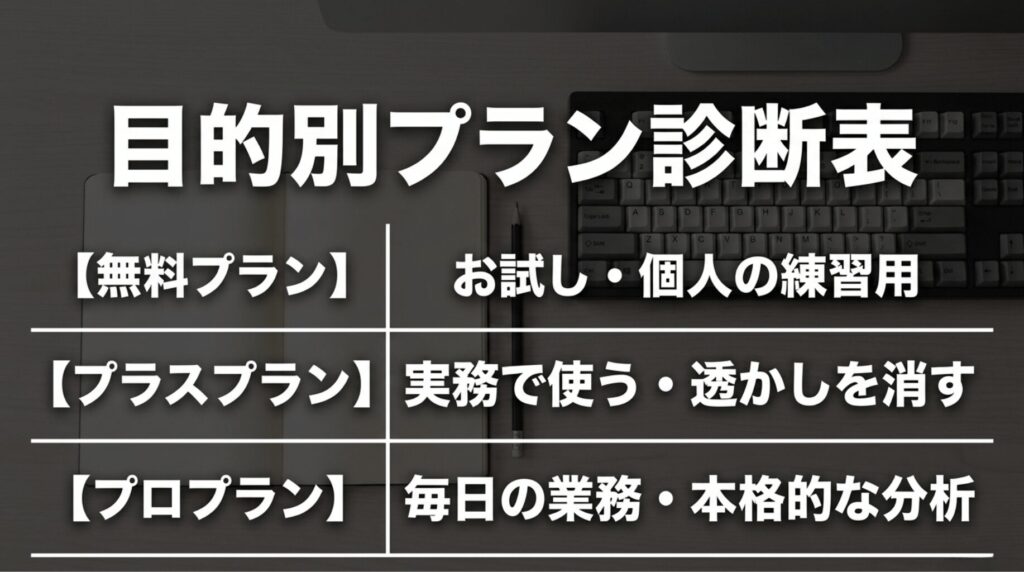
あなたが以下の条件にどれくらい当てはまるか、数えてみてください。
- 個人での試行錯誤: とりあえずAIの可能性を知りたい。クレジットを使い切ったら、また別の機会に考えればいい。 → Freeプラン
- 副業や個人の発信: 自分のロゴを入れたり透かしを消したりして、一歩抜きん出たプレゼンを行いたい。 → Plusプラン
- プロフェッショナルな実務: クライアントの反応を分析し、自社のブランドフォントを使い、API連携で業務効率を極限まで高めたい。 → Proプラン
- 最先端のAI体験: 動画生成や最高ランクの画像モデルなど、Gammaが提供する最新技術をフルに享受したい。 → Ultraプラン
私からの一言アドバイス:
実務でGammaを使いこなすための最初の一歩は、「まず1つのプロジェクトを無料版で完結させてみること」です。そこでAIの癖を知り、エクスポートの品質に納得できたら、その瞬間にPlusプランへ上げるのが最もコストパフォーマンスが良いでしょう。その後、チーム共有や詳細な分析が必要になったタイミングでProへとステップアップしていくのが、失敗しない「賢いアップグレード」の流れです。
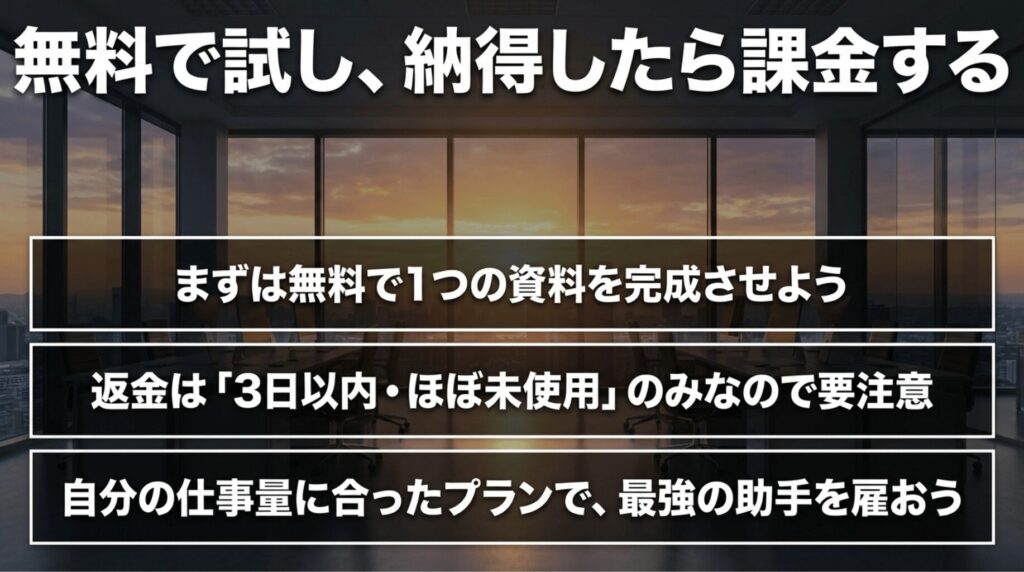
AIツールはあなたの仕事を奪うものではなく、あなたのクリエイティビティを解放するための「有能なアシスタント」です。Gammaの無料版と有料版の違いを正しく理解し、自分のライフスタイルやワークフローにぴったりのプランを選択することで、資料作成のストレスから解放される日々を手に入れてください。最新の機能や規約の詳細は、常にGamma公式サイトを確認することを忘れずに。あなたの素晴らしいアイデアが、Gammaを通じて世界に届くことを楽しみにしています!