
みなさん、こんにちは。日々の業務で資料作成に追われていると、AIがパパッとスライドを作ってくれたらいいのにな、なんて思うことはありませんか。GoogleのAIリサーチ支援ツールであるNotebookLMでスライド作成ができると聞いて、気になっている方も多いはず。日本語でのスライド作成のやり方や、作成した後の修正方法、さらにはPPTX形式でのエクスポートができるのかといった細かい仕様など、実際に使ってみようとすると意外と疑問が湧いてきますよね。また、無料版での制限についても知っておきたいところです。私自身、最初はどこまで実務で使えるのか手探りでしたが、コツを掴めばかなり強力な味方になってくれます。この記事では、そんなNotebookLMを用いたスライド作成の具体的な手順や活用のヒントを分かりやすくお伝えします。
- NotebookLMでスライドを作成する具体的なステップ
- 精度を劇的に変えるソース選びとプロンプトのコツ
- 作成したスライドの修正方法と出力形式の使い分け
- 実務で使う際に気を付けたい制限事項と運用のポイント
NotebookLMのスライド作成のやり方と基本の手順
NotebookLMを使ったスライド作成は、従来の生成AIのように「ゼロからAIに考えてもらう」のではなく、「自分が提供した確かな情報(ソース)をスライド形式に整えてもらう」という、実務に極めて即したアプローチです。ここでは、具体的な操作手順から、精度を左右する準備の重要性まで詳しく解説します。

日本語でスライド資料を作成する方法
NotebookLMでスライドを作成する際、まず理解しておきたいのは「ノートブック」という単位で情報を管理する仕組みです。基本のフローは、情報を溜める、整理する、そして成果物(スライド)を作るという3段階になります。まず、Googleアカウントでログインし、新しいノートブックを作成します。ここに、スライドの元ネタとなるPDFやGoogleドキュメント、メモなどをアップロードしていきます。NotebookLMの最大の特徴は、このアップロードしたソース以外の情報を勝手に混ぜない(ハルシネーションを起こしにくい)点にあります。ソースが準備できたら、画面右側の「Studio」パネルをクリックしましょう。ここで「スライド資料」(英語版ではSlide Deck)を選択します。
設定項目では、出力言語を「日本語」に指定することが可能です。NotebookLM自体は80以上の多言語に対応しており、翻訳と同時にスライド化することも得意としています。次にスライドの「形式」を選びますが、配布用なら「詳細なスライド」、登壇用なら「プレゼンターのスライド」を選ぶのが一般的です。長さの設定(短め・デフォルト・長め)については、具体的な枚数は明示されていませんが、私の経験上、短めだと5枚前後、デフォルトで8~10枚程度になることが多いようです。最後に指示欄(プロンプト)に詳細を書き込み、生成ボタンを押せば、数分で日本語のスライド一式が完成します。UIは非常にシンプルで、複雑なデザインソフトを操作する手間が一切ないのが魅力ですね。
知っておきたい利用条件
NotebookLMのスライド資料機能は、原則として18歳以上のユーザーを対象としています。また、企業のGoogle Workspaceアカウントを使用している場合は、管理者が新しいサービスの利用を許可している必要があります。設定画面でメニューが表示されない場合は、アカウントの権限を確認してみてください。
生成されたスライドは、そのままNotebookLM内でスライドショーとして表示できるほか、共有リンクを発行してチームメンバーに見せることもできます。ただし、AIが生成した内容には事実誤認やビジュアルの乱れが含まれる可能性があるため、必ず人間による最終確認が必須です。正確な仕様については(出典:Google ヘルプ「NotebookLM でスライド資料を生成する」)をご確認ください。業務で本格的に導入する前に、まずは自分用のメモからスライド化してみるのが上達の近道かなと思います。
精度を劇的に変える入力ソースの選び方
NotebookLMにおけるスライドの品質は、プロンプトの工夫よりも、むしろ「どのようなソースを読み込ませるか」という準備段階で8割方決まると言っても過言ではありません。AIは魔法の箱ではなく、私たちが与えた材料を調理するコックのような存在だからです。

まず意識すべきはソースの形式です。NotebookLMは、Googleドキュメントやスライド、PDF、docx、txt、さらに音声ファイルやYouTubeのリンクまで幅広く対応していますが、それぞれに特性があります。例えば、ブランドのトーンや図解を反映させたい場合は、テキストだけのドキュメントよりも、既存のPPTXやPDF資料、画像を直接取り込むのが非常に有効です。
注意したいのは、WebサイトのURLをソースにする場合です。NotebookLMのURL取り込みは基本的に「テキストデータ」のみを抽出します。そのため、元サイトにどんなに綺麗なグラフや画像が貼ってあっても、それらは無視されてしまいます。グラフをスライドに入れたいなら、その数表が含まれるスプレッドシート(CSV/Sheets)を読み込ませるか、グラフ自体を画像としてアップロードしておく必要があります。また、1ノートブックあたり最大50個のソース、1ソースあたり50万語という巨大な容量を扱えますが、あまりに関連性の低い資料を大量に入れすぎると、スライドの焦点がボケてしまうことがあります。スライド作成の目的に合わせて、必要なソースだけを選択して生成に使用する「ソースの絞り込み」機能も活用しましょう。
ソースは「静的コピー」であることに注意!
NotebookLMに取り込んだGoogleドライブのファイルは、取り込んだ時点のコピーです。元ファイルを修正してもNotebookLM側には自動で反映されません。資料を更新した場合は、必ずソースパネルから「再同期」または「再アップロード」を行う必要があります。これを忘れると、古いデータに基づいたスライドが作られてしまうので要注意です。
実務でのコツとしては、1つのプレゼン案件に対して1つのノートブックを作る「1案件1ノートブック」の原則を守ることです。これにより、他の案件の情報が混ざるリスクを避け、一貫性のある資料を生成できます。
実務でそのまま使えるプロンプトのテンプレート
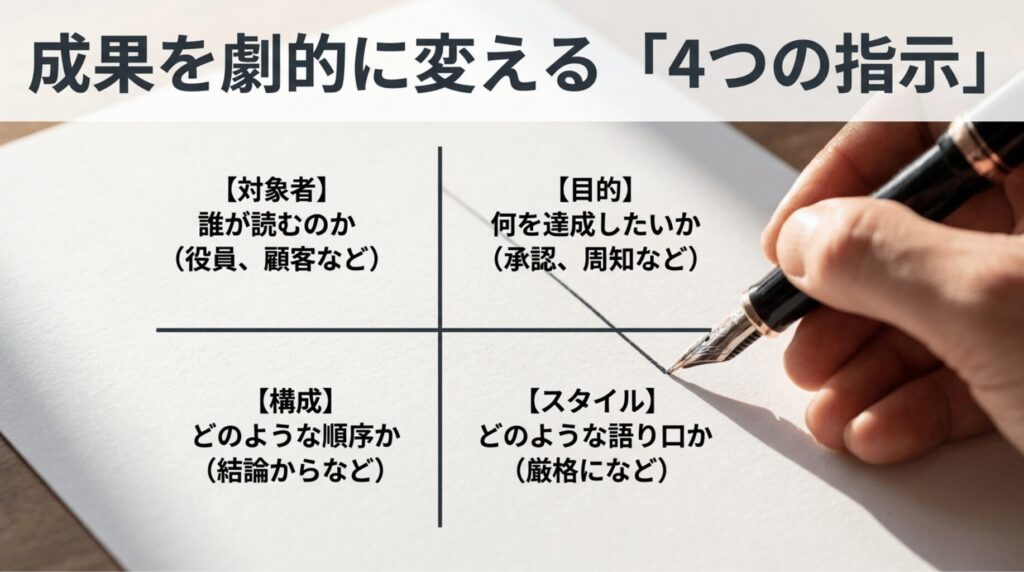
ソースの準備ができたら、次はAIへの指示(プロンプト)です。NotebookLMの指示欄は自由記述形式になっており、ここに何を書くかで成果物の構成が大きく変わります。AIに「いい感じに作って」と任せるのではなく、「誰が、いつ、何のために使うスライドなのか」を定義してあげることが、実務で使えるレベルに引き上げるポイントです。Googleの公式ブログでも、対象者、スタイル、焦点、概要の4点を盛り込むことが推奨されています。
私がよく使うテンプレートをいくつかご紹介します。例えば、新しい企画の承認を得るための役員向け資料なら、次のような構成を指示します。「対象は役員会です。背景、課題、解決策、期待効果、必要な予算の順で構成してください。1枚1主張を徹底し、意思決定に必要な数字を強調したプレゼンター向けのスライドにしてください。」といった具合です。このように、スライドの「章立て」を明示的に指定することで、AIが情報の取捨選択を迷わなくなります。また、専門用語のレベル感についても「新入社員にもわかるように」や「専門家向けの深い考察を含めて」などと添えると、言葉選びの精度が一段と高まります。
プロンプト作成の4要素
- 対象者:誰が読むのか(役員、顧客、チームメンバーなど)
- 目的:何を達成したいのか(承認、周知、教育など)
- 構成:どんな順番で話すか(起承転結、結論ファーストなど)
- スタイル:トーンはどうするか(厳格に、カジュアルに、情熱的になど)
さらに、デザイン的な指示もテキストで可能です。「各スライドのタイトルは15文字以内にする」「各スライドに、次に取るべき具体的なアクション(Next Step)を必ず含める」といった制約を加えることで、より実用的な「たたき台」ができあがります。もし、生成された内容がどうしてもイメージと合わない場合は、プロンプトを少しずつ変えて数回生成し直してみるのが一番の近道です。この試行錯誤こそが、AIツールを使いこなす楽しさでもありますね。
見栄えを整えるデザインと構成の指示のコツ
NotebookLMのスライド機能には、現時点で「詳細なスライド」と「プレゼンターのスライド」という大きな2つの方向性があります。これらを正しく選択し、さらに指示を重ねることで、見た目の満足度を上げることができます。「詳細なスライド」は、いわゆる「一人歩きする資料」です。説明者がいなくても内容が理解できるよう、本文がしっかり書き込まれます。一方の「プレゼンターのスライド」は、視覚的なインパクトを重視し、文字数を削ってキーワードや要点だけを強調する、Appleの発表会のようなスタイルに近い構成になります。

デザインをより洗練させるためには、プロンプトで色のトーンやレイアウトの雰囲気を指示してみるのも手です。「落ち着いたコーポレートカラー(青・白ベース)をイメージした、清潔感のあるデザインにしてください」といった記述は、AIが選ぶ言葉の響きやスライドの雰囲気に影響を与えます。また、構成案については「10枚程度の構成にしてください」と枚数を指定したくなるものですが、NotebookLMは現状「枚数の厳密な指定」にはあまり強くありません。枚数を指定するよりも、「5つの主要なステップをそれぞれ1枚ずつ使って詳しく解説して」というように、情報の「粒度」を指示するほうが、結果として理想の枚数に近づきやすくなります。
| 形式名 | 主な特徴 | 最適なシーン |
|---|---|---|
| 詳細なスライド | 文章量が多く、解説が丁寧。情報網羅性が高い。 | 社内共有用の配布資料、マニュアル、報告書代わり |
| プレゼンターのスライド | 要点を箇条書きで示し、視覚的な分かりやすさを重視。 | 会議での発表、セミナー登壇、ピッチ資料のベース |
また、情報の順序をコントロールするのも「構成のコツ」です。「結論を最初に出してから、その根拠を3つ提示する構成にして」と指示すれば、説得力の高いロジカルなスライドになります。ただし、NotebookLMにはPowerPointのような自由自在なグラフィック編集機能はないため、図解を多用したい場合は、後工程でパワーポイント側に書き出してから調整するのが現実的な選択肢となります。完璧なデザインをAIに一発で求めすぎず、「論理構成の8割を完成させる」というスタンスで使うのが、最も効率的な活用法かなと思います。
NotebookLMのスライド作成のやり方を極める活用術
スライドが生成された後の工程こそ、プロの実務者が腕を振るう場面です。AIが作った「たたき台」をどう磨き上げ、実業務のフローに乗せていくか。ここでは修正のテクニックから外部エクスポートの活用まで、一歩踏み込んだ使い方を解説します。
生成後のスライドを個別に修正する手順
一度生成されたスライドを眺めていて、「この表現は少し硬すぎるな」とか「このスライドだけもう少し情報を足したい」と思うことはよくあります。そんな時に役立つのが、2026年3月のアップデートで強化された「改訂(Revisions)」機能です。この機能を使えば、スライド全体を再生成することなく、特定のスライドに対してピンポイントで修正指示を送ることができます。操作は簡単で、修正したいスライドを選択し、チャット形式の指示欄に「このスライドの文章を箇条書きに直して」や「もっと親しみやすい口調に変えて」と入力するだけです。
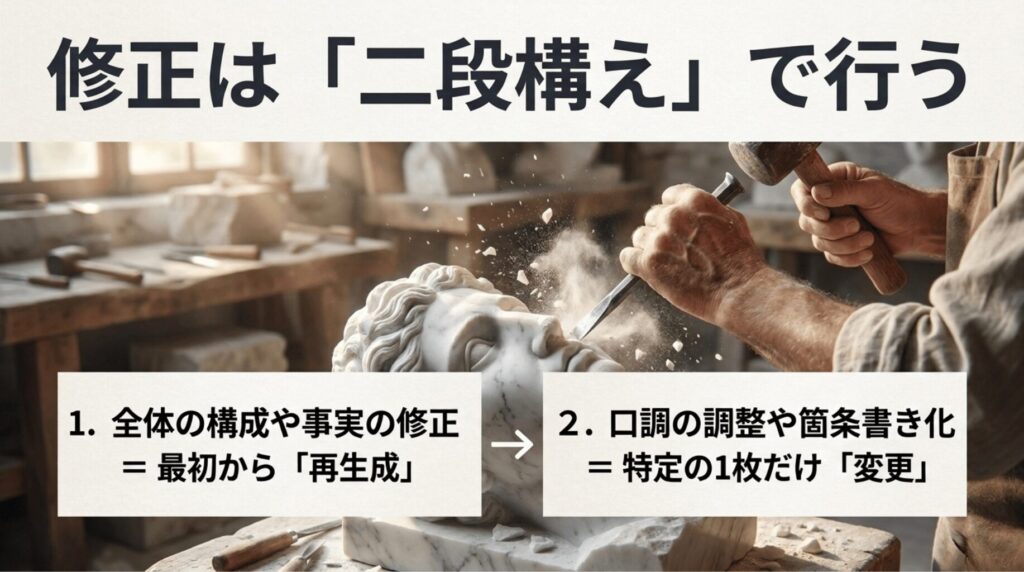
この機能の賢い点は、修正指示を出した段階ではまだ確定せず「Pending Changes(保留中の変更)」として積み上がっていく点です。複数のスライドに修正指示を入れた後、最後にまとめて適用して新しいバージョンを作成できます。ただし、ここで非常に重要な注意点があります。改訂機能を使っている最中は、元のソース資料の内容が参照されません。つまり、「ソースの○ページにある数字に直して」といった、事実関係の修正指示は改訂モードではうまくいかないことが多いのです。見た目のトーンやレイアウトの微調整には改訂機能を使い、内容の正確さや章立ての大幅な変更が必要な場合は、プロンプトを書き換えて一から生成し直す(再生成)のが正解です。
改訂機能の限界
現状の改訂機能では、スライドを新しく追加したり、特定の1枚を削除したりすることはできません。あくまで既存のスライドの内容を「書き換える」ための機能です。もし構成そのものを変えたい場合は、ノートブックガイドに戻り、新しいプロンプトで再生成を行いましょう。この使い分けができるようになると、修正作業のストレスが大幅に減ります。
私の場合、まずは全体の論理構成を再生成で固め、最後に「一言一句のニュアンス」や「箇条書きの整理」だけを改訂機能で行うようにしています。この二段構えの修正フローが、NotebookLMのスライド作成における鉄板のやり方です。最終的な判断は、必ず業務のコンテキストを理解しているあなた自身が行うようにしてくださいね。
PPTXエクスポートとPDF書き出しの使い分け
NotebookLMで作ったスライドを、会議で共有したり上司に提出したりするための最終ステップが「エクスポート」です。以前はPDF書き出しが中心でしたが、現在はビジネスユーザーに嬉しいPPTX(PowerPoint)形式でのエクスポートが標準化されつつあります。これにより、AIが作った構成をベースに、社内の指定テンプレートへデザインを流し込んだり、アニメーションを加えたりといった「仕上げ」の作業が可能になりました。
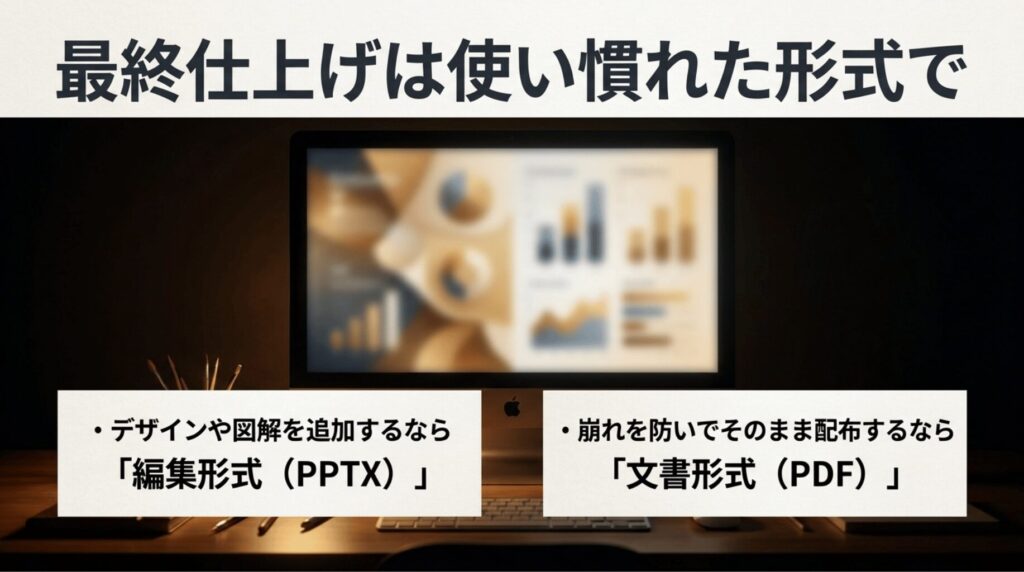
PDFとPPTX、どちらで書き出すべきかは用途によって明確です。PDFは、フォント化けやレイアウト崩れの心配がないため、そのままメールで送付する資料や、印刷して配布する場合には最適です。一方、PPTXは、さらに手を加えたい場合に選びます。ただし、NotebookLMから出力されたPPTXは、テキストボックスの配置などが多少シンプルになる傾向があるため、パワーポイント側で多少のレイアウト調整が必要になることもあります。また、日本語の公式ヘルプでは依然としてPDF中心の説明になっていることがありますが、デスクトップ版の最新UIを確認すれば、出力メニューにPPTXの選択肢が表示されているはずです。英語版のアップデート情報を追うと、より高度な編集性を備えたエクスポート機能が順次展開されていることがわかります。
| 出力形式 | 編集の可否 | おすすめの利用シーン |
|---|---|---|
| 不可(閲覧専用) | 完成資料の納品、社内SNSへの投稿、タブレットでの閲覧 | |
| PPTX | 可能 | 社内指定フォーマットへの適用、詳細なデザイン調整、共同編集 |
注意点として、Googleスライド形式への「直接保存」ボタンは2026年5月時点ではまだ一般公開されていないケースが多いです。しかし、PPTXでダウンロードしたものをGoogleドライブにアップロードし、「Googleスライドで開く」を選択すれば、実質的にGoogleスライドとして活用できます。このひと手間を加えるだけで、Google Workspace環境での共同作業もスムーズになります。書き出した後は、リンク切れや文字の重なりがないか、念のためパワーポイントやGoogleスライド上で最終チェックを行うのが、実務上の安全な運用です。正確な情報は公式サイトをご確認ください。
Google Slidesとの連携や既存資料の活用
NotebookLMを使いこなす実務者がこっそりやっている裏技が、「既存のスライド資料をソースとして再利用する」方法です。例えば、昨年作った同じようなプロジェクトの提案資料や、会社のブランドガイドライン、さらには自分が得意とするプレゼンスタイルの過去資料をNotebookLMに読み込ませます。その上で、「今回アップロードした新しい企画内容を、過去の提案スライドの構成とトーンを真似してスライド化してください」と指示するのです。

こうすることで、AIがあなたの「お決まりのパターン」や「会社独自の用語使い」を学習し、よりパーソナライズされたスライドを生成してくれるようになります。これは単に情報をまとめる以上の価値があり、資料の「自分らしさ」を保ちながら時短を実現する高度なテクニックです。また、Googleドライブとの連携も強力です。ドライブ内のフォルダをまるごとソースとして参照させることはできませんが、必要なドキュメントやスライドを個別に選んでNotebookLMにインポートするのは非常にスムーズです。一度インポートされた資料は「静的」なものになるため、元データを書き換えた際はNotebookLM側での再読み込みが必要になる点は、何度でも強調しておきたい注意点です。
さらに、他のAIツールとの比較が気になる方は、最新のAIスライド作成ツール比較記事もチェックしてみてください。NotebookLMは「リサーチに基づいた正確な資料作り」に特化していますが、見た目の派手さを重視する他のツールと組み合わせることで、さらに業務の幅が広がるかもしれません。Googleのツール群の中にNotebookLMが組み込まれている強みを活かし、ドキュメントからスライド、そしてプレゼンへと流れるシームレスなワークフローを構築していきましょう。過去の資料という「資産」を最大限に活かすことが、AI時代を賢く生き抜くコツかなと思います。
モバイル版の制限事項とデスクトップ版の差
「移動中の電車内で、スマホからサクッとスライドを作りたい」というニーズは多いでしょう。NotebookLMにはAndroidやiOS向けのアプリがあり、Gemini Liveモードなど会話型の機能は非常に充実しています。しかし、こと「スライド作成」という重たいタスクに関しては、現状ではデスクトップ版(PCブラウザ)での作業を強く推奨します。モバイル版のアプリでは、生成されたスライドのプレビューは可能ですが、詳細なプロンプトの入力や、先ほど解説した「改訂(修正)」機能、そして細かいソースの選択・管理が制限されている、あるいは操作性が著しく劣る場合があるからです。
日本語の公式ヘルプでも、モバイルアプリにおけるスライド資料のカスタマイズ性については限定的であることが示唆されています。一方で、英語版のヘルプではモバイルでも改訂まで案内されていることがあり、地域やバージョンによる「機能差」が存在する可能性もあります。実務で事故を避けるためには、まずPCで土台となるスライドをじっくり作成・修正し、外出先ではスマホアプリを使って「内容の最終確認」や「簡単な共有リンクの発行」に留めるという使い分けが、最も賢いやり方です。画面が小さいデバイスでは、AIが生成したスライド内の細かな文字の重なりや、情報の過不足を見落としやすいという物理的なリスクもあります。
モバイルでの活用シーン
・生成済みスライドの読み合わせや内容チェック
・作成したスライドを会議直前にリンク共有する
・音声入力機能を使って、スライドの元ネタとなるアイデアをメモ(ソース)として追加する
このように、「作成はPC、確認はモバイル」という役割分担を意識することで、NotebookLMのポテンシャルを最大限に引き出すことができます。PCが手元にない緊急時はモバイルWeb版で無理やり操作することも不可能ではありませんが、基本は大きな画面でソースと対峙しながら、じっくりと資料を練り上げていくのが、結局は一番の時短になります。将来的にモバイル版のUIがPC版と同等になるまでは、無理をせずデスクトップ環境をベースに運用を組み立てるのが安心ですね。

共有設定や料金プランによる上限と機密保護
最後に、ビジネスでAIを使う際に最も重要な「セキュリティとコスト」について整理しておきましょう。NotebookLMのスライド作成機能は、現時点ではGoogleアカウントを持っていれば多くの機能が無料で利用可能ですが、作成できるノートブックの数や、ソースの読み込み回数にはプランに応じた上限(クォータ)が設定されています。特に、Enterprise(法人向け)やEducation(教育向け)アカウントを使用している場合、共有設定には細心の注意が必要です。個人アカウントでは「リンクを知っている全員に公開」といった柔軟な設定が可能ですが、組織アカウントでは管理者によって「ドメイン内のみ」に制限されていることが一般的です。
また、プライバシーについても正しい理解が欠かせません。Googleの発表によれば、Workspaceアカウントで入力したデータはAIのトレーニングに利用されないという保護がなされていますが、個人アカウント(Consumer版)では、フィードバックを送信した際などにその内容がレビュー対象になる可能性があります。機密性の高い社内資料や顧客情報を扱う場合は、必ずWorkspace Enterprise/Educationなどの保護されたプランを使用し、かつNotebookLM内の設定で「AIの改善にデータを利用させない」設定が適用されているかを確認してください。フィードバック欄に生々しい顧客名やパスワードなどの機密情報を書き込まない、といった基本的なリテラシーも改めて徹底しましょう。
利用上限と制限のまとめ
- ソース上限:1ノートブック50ソース、1ソース50万語まで。
- 生成上限:Slide Deckの生成回数はプランにより異なりますが、短時間に何度も繰り返すと制限がかかる場合があります。
- プライバシー:フィードバック送信時は、送信内容が匿名化された上で人間によって確認される可能性があるため、個人情報を含めないようにしてください。
正確な利用上限の数値や、プライバシーポリシーの最新版については、利用規約や公式サイトを必ず定期的にチェックしてください。便利なツールだからこそ、正しく怖がり、正しく守る姿勢が、長く使い続けるためのポイントです。最終的な導入判断や運用ルールの策定は、IT部門などの専門家にご相談することをお勧めします。こうしたガードレールを意識した上で活用すれば、NotebookLMはあなたの強力な武器になってくれるはずです。
NotebookLMでのスライド作成のやり方まとめ
ここまで長文にお付き合いいただき、ありがとうございました。NotebookLMのスライド作成のやり方をマスターすることは、単に資料を早く作るだけでなく、「自分の思考を構造化するパートナー」を手に入れることでもあります。膨大な資料の中から重要なエッセンスを抜き出し、それを他人に伝わる形に整える――。この知的で骨の折れる作業を、NotebookLMは驚くほど軽やかにサポートしてくれます。最初の一歩は、自分のこれまでのメモを数枚アップロードして、「要点を3枚のスライドにして」と頼んでみるだけで十分です。

完璧なスライドを一発で出そうと思わず、まずはAIに「たたき台」を作らせて、それを自分の手でブラッシュアップしていく。この「共創」のプロセスを楽しむことが、AI時代の新しい仕事のスタイルなのだと思います。特に、本記事で解説した「改訂」と「再生成」の使い分けや、ソース選びの重要性を意識すれば、あなたの資料作成スピードはこれまでの数倍に跳ね上がるはずです。NotebookLMは日々進化していますので、たまに公式ヘルプを覗いて新機能がないか探してみるのも楽しいですよ。この記事が、皆さんの業務効率化のきっかけになれば、私としてこれほど嬉しいことはありません。ぜひ、明日からの仕事で活用してみてください!
※本記事の内容は2026年5月時点の情報に基づいています。機能やUIは予告なく変更される可能性があるため、正確な情報は公式サイトをご確認ください。また、業務への導入にあたっては、組織のセキュリティポリシーに従い、必要に応じて専門家へご相談ください。