Nottaの3日間無料トライアルを検討しているけれど、申し込みや登録の手順が複雑そう、あるいは解約や料金の発生タイミングが不安だと感じていませんか。特にアプリ版の1,800分とWeb版の300分という制限の違いや、Google PlayやApp Store、クレジットカードでの決済が必要になる点は気になりますよね。年額プランへの自動更新についても、いつまでにキャンセルすれば良いのか迷うところです。私も仕事でAIツールを使う中で、このトライアルの条件を詳しく調べてみました。この記事では、無料プランとの違いや具体的な開始手順、損をしないための注意点をわかりやすく解説します。
- Web版とアプリ版で異なる利用枠や対象者の条件
- トライアル開始に必要な決済登録と自動更新の仕組み
- 料金発生を防ぐための解約期限と手順のポイント
- 解約後の挙動がデバイスごとにどう変わるかの詳細
Nottaの3日間無料トライアルの始め方と注意点
仕事の効率化に欠かせないAI文字起こしツールですが、いざ有料プランを検討するとなると、実際の使用感を確かめてから決めたいものですよね。Nottaが用意している3日間の体験期間は、そのニーズにぴったりですが、実はデバイスによってルールが細かく分かれています。まずは、この特典がどのような仕組みで提供されているのか、全体像を整理してみましょう。
無料プランと無料トライアルの違いを理解
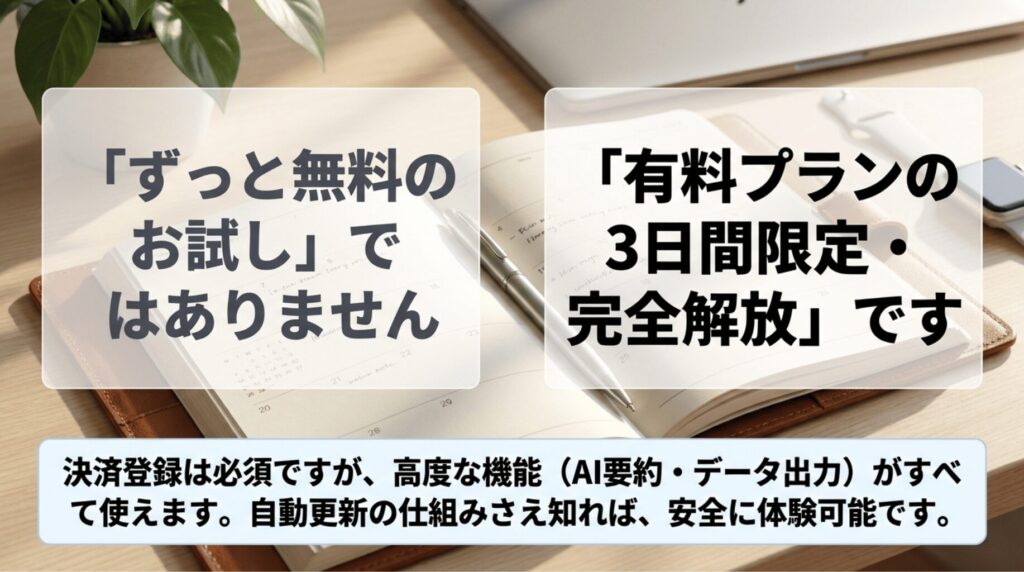
Nottaを使い始めるときに一番迷いやすいのが、ずっと無料で使える「フリープラン」と、期間限定の「無料トライアル」の違いです。私も最初は少し混乱したのですが、この2つは全く別物と考えたほうが良さそうです。一般的に、フリープランは「まずは触ってみる」ためのものであり、制限が非常に多いため、実際の会議や長時間のインタビューで使うには少し心もとない部分があります。対して、Nottaの3日間無料トライアルは、有料の「プレミアム会員」と同じ機能を3日間だけ体験できるという特別な導線になっています。つまり、リアルタイムの翻訳機能やAI要約など、高度な機能をガッツリ使ってみたい人向けの内容ですね。
機能面の具体的な差分
具体的に何が違うのかというと、まず「文字起こしデータのエクスポート」や「AI要約」といった、ビジネスシーンで最も価値を発揮する部分が解放される点が大きいです。フリープランではデータの閲覧はできても、テキストファイルやWord形式での書き出しに制限がかかることがありますが、トライアル期間中であれば、これらを自由に行うことができます。また、Web会議(ZoomやMicrosoft Teams、Google Meet)へのNotta Botの参加も、プレミアム機能として提供されているため、トライアルを利用することでその利便性を直接確認できるのが魅力です。
「無料」という言葉の定義に注意
ここが重要なのですが、フリープランは「クレジットカードの登録が不要」で永久的に利用できます。一方で、3日間のトライアルは「将来的な有料移行を前提とした試用」という位置づけであるため、申し込みの段階で決済情報の登録が求められます。「完全無料ならカード情報を入れたくない」という方もいらっしゃるかもしれませんが、プレミアムの機能を100%体験するためには避けて通れないステップとなります。もし、AIによる自動要約の精度を実際の議事録作成で試してみたいのであれば、このトライアルは非常に強力な武器になるはずです。
無料トライアルは、あくまで「有料プランの先行体験」です。フリープランのままでは使えない便利な機能を、3日間の期限付きで解放してくれるイメージですね。この期間内に、自分の業務フローにどれだけ馴染むかをしっかり検証するのが賢い使い方です。
Web版とアプリ版で異なる対象者の条件
このトライアル、実は「誰でもいつでも申し込める」というわけではありません。公式サイトのヘルプによると、対象となるには特定の条件があるようです。私も自分のアカウントで確認してみたのですが、タイミングやプランの利用状況によって、トライアルの案内が表示される場合とされない場合があります。基本的には新規に近いユーザーや、まだ有料プランを一度も体験していないユーザーに向けたキャンペーン的な性質が強いようです。
デバイスごとのバージョン要件
技術的な条件として、Nottaのシステムが一定以上のバージョンである必要があります。Web版の場合は、バージョン3.30.0以降を利用している一部のフリー会員が対象になります。ブラウザで利用している場合は自動的に最新版が適用されていることが多いですが、キャッシュの影響などで古い表示になっている場合は、一度リロードしてみると良いかもしれません。一方でアプリ版は、バージョン5.10.0以降の一部無料会員が対象です。App StoreやGoogle Playでアプリが最新の状態にアップデートされているか、事前にチェックしておくことをおすすめします。
利用回数の厳格な制限
1アカウントにつき1回限りというルールは非常に厳格です。特に注意したいのがアプリ版で、これはNottaのアカウントだけでなく、GoogleアカウントやAppleアカウント(Apple ID)にも紐づいています。そのため、以前別のNottaアカウントでトライアルを体験したことがある端末やストアアカウントを使用していると、「3日間無料」という表記が出ていても、承認した瞬間に通常の課金が発生してしまうケースがあるようです。「無料のはずだったのに」というトラブルを防ぐためにも、自分の過去の利用履歴には注意を払っておきましょう。
「自分にはトライアルの案内が表示されないな」と思ったら、アプリのバージョンが古いか、あるいは今回のキャンペーン対象外のアカウントである可能性があります。常に全員に一律で表示されている常設のボタンではないため、案内が出たタイミングが「試し時」と言えるかもしれませんね。
300分と1,800分の利用枠の違いを比較
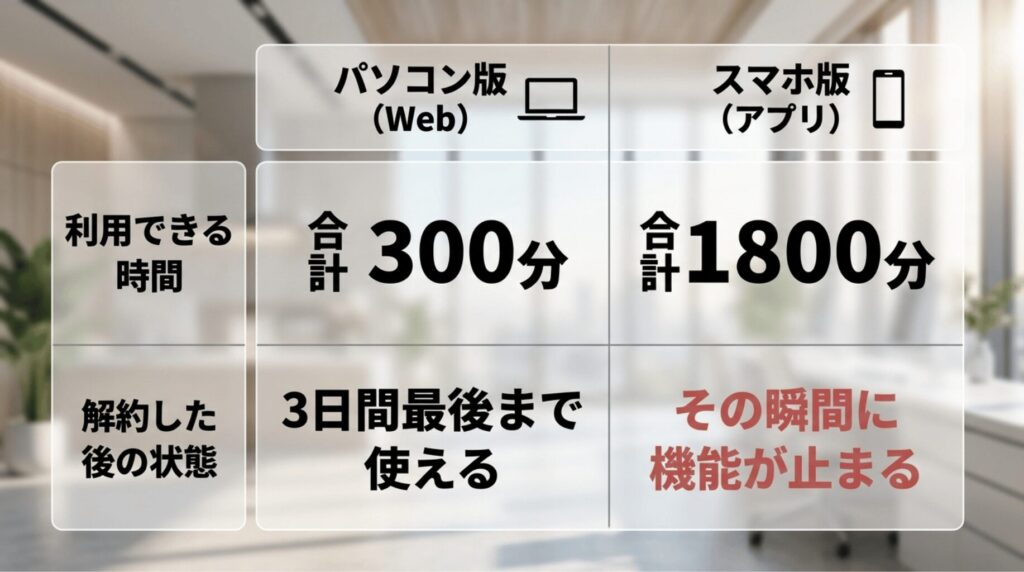
ここが一番驚いたポイントなのですが、Web版とアプリ版では、試用期間中に「何分まで文字起こしができるか」という上限に大きな差があります。Web版は合計300分ですが、アプリ版はなんと合計1,800分も用意されています。300分というと、1時間の会議5回分。これでも十分な気がしますが、1,800分となると30時間分です。3日間のトライアル期間中にこれだけの分数を使い切るのは、相当ハードな検証を行わない限り難しいほどの余裕があります。
どちらを選ぶべきか?
この大きな差をどう解釈するかですが、もしあなたが「過去の会議音源を大量に一括アップロードして、一気に要約を試したい」と考えているなら、間違いなくアプリ版から申し込むべきです。アプリ版でトライアルを開始しても、同じアカウントでログインすればPCのWeb版でもその枠(1,800分)を共通で利用できるため、使い勝手が非常に良くなります。逆に、普段からブラウザでの録音がメインで、特定の1〜2件の会議だけで精度を確かめたいという程度なら、Web版の300分枠でも事足りるでしょう。
| 比較項目 | Web版トライアル | アプリ版トライアル |
|---|---|---|
| 文字起こし上限 | 300分(合計) | 1,800分(合計) |
| 対象デバイス | PCブラウザ(Chrome/Edge等) | iOS / Android アプリ |
| 解約後の挙動 | 3日間が終わるまで機能維持 | 手続きした瞬間にフリープランへ |
| 主な決済手段 | クレジットカード | App Store / Google Play |
スマホやタブレットでインタビューを録音したり、移動中に録音を回しっぱなしにしたりといった、「外」での利用が多い場合はアプリ版の1,800分枠が強い味方になります。ただし、後述するように解約後の挙動がデバイスごとに全く違うため、分数の多さだけで決めてしまうと、後で「あ、もうプレミアム機能が使えなくなっちゃった」と後悔することになりかねません。自分の利用スタイルと、解約までのスケジュールをイメージして選ぶのがベストですね。
クレジットカードやストア決済の登録方法
無料トライアルを開始するには、支払手段の登録が必須となっています。「無料なのに、なぜカードが必要なの?」と不安に思う方もいるかもしれませんが、これはトライアル期間が終了した後にスムーズにサービスを継続できるようにするための、サブスクリプションサービスでは一般的な仕組みです。しかし、利用者としては「いつ、どのように登録するのか」を知っておくことで、心理的なハードルが下がると思います。
Web版での登録手順
Web版(ブラウザ)から申し込む場合は、Nottaが採用している決済プラットフォーム(通常はStripeなど)を通じて、クレジットカード情報を入力します。対応しているカード種別は、JCB、Visa、Mastercard、American Express、Discover/Diners Clubなど、主要な国際ブランドが網羅されています。入力自体は非常にシンプルで、カード番号、有効期限、セキュリティコードを入力するだけです。この際、「¥0」の決済として処理されることが画面上で確認できるはずですので、金額をしっかり見てから確定させましょう。
アプリ版での登録手順
アプリ版の場合は、お使いのスマートフォンのOSに応じた決済方法になります。iPhoneであればApple ID(App Store)、AndroidであればGoogleアカウント(Google Play)に登録されている支払い方法がそのまま適用されます。キャリア決済や、ストアのギフトカード残高、登録済みのカードから引き落とされる仕組みです。新たにカード情報をNotta側に入力する必要がないため、セキュリティ面での安心感は高いかもしれませんね。ただし、ストア側の設定で「サブスクリプションの購入」を制限している場合は、事前に設定を解除しておく必要があります。
消費者保護の視点
近年、こうしたサブスクリプションの無料トライアルに関するトラブルが増えていることから、消費者庁などの公的機関も注意喚起を行っています。具体的には、契約内容や解約方法を注文確定前にしっかり確認することが推奨されています。(出典:消費者庁『インターネット通販の定期購入トラブルには御注意を!』)Nottaのトライアルも、この「定期購入」の入り口であることを理解し、納得した上で登録ボタンを押すようにしましょう。
PCのWeb版から申し込みを開始する手順
PCでの作業が日常的なビジネスパーソンにとって、Web版は最も馴染みのある導線でしょう。申し込みの手順は非常にスムーズですが、いくつか確認しておくべきポイントがあります。まず、ブラウザでNottaのマイページを開きます。ログイン後、画面の左側メニューや上部にあるアナウンス欄に「プレミアムプラン3日間無料トライアル」といった魅力的なバナーが表示されているのを確認してください。もし表示されていなければ、設定メニューの「プラン確認」から現在のステータスをチェックしましょう。
具体的な操作の流れ
「3日間無料トライアルを開始」のボタンをクリックすると、プランの選択画面や決済情報の入力画面に遷移します。ここで、年間プランの金額(例:14,220円)が表示されることがありますが、その横に「最初の3日間は¥0」といった記載があることを必ず確認してください。カード情報を入力し、申し込みを完了させると、即座にプレミアム機能が解放されます。この瞬間から、Web会議へのBot参加や、データのインポートなどの高度な機能が使えるようになります。
利用環境のチェック
Web版で申し込みを行う際、せっかくの3日間を無駄にしないために、利用環境を整えておくことも大切です。Chrome、Edge、Safariの最新安定版を使用することが推奨されています。また、実際にブラウザ上で録音を行う場合は、端末側とブラウザ側の両方でマイクの使用許可が出ているかテストしておくと良いでしょう。「トライアルを始めたのに、設定で手間取って1日終わってしまった」というのは非常にもったいないですからね。Web版で開始すると、登録した時刻からちょうど72時間(3日後の同時刻)までが期限となります。この「時刻」まで意識しておくのが、賢い解約管理のコツです。
スマホのアプリ版の申し込み手順と注意点
移動中や外出先での録音をメインに考えているなら、スマホアプリからの申し込みが便利です。手順自体は直感的ですが、アプリならではの「罠」に近い注意点も存在します。まず、Nottaアプリを開き、下部メニューの「アカウント」や「プラン」タブをタップします。そこに「無料で体験する」といったボタンがあれば、それがトライアルへの入り口です。
ストア認証の重み
ボタンをタップすると、iOSならサイドボタンのダブルクリック、Androidならパスワード入力や指紋認証を求められます。これは各OSの公式ストア決済の画面です。このとき、画面に表示される「¥0(3日間後から¥14,220/年)」といった情報を読み飛ばさないようにしてください。たまに、過去の利用状況によっては、無料期間が付与されず、そのまま有料プランの購入画面になってしまっていることがあります。もしこの画面で「¥0」という文字が見当たらない場合は、一旦キャンセルして状況を確認したほうが安全です。
他デバイスとの連携
アプリ版で無事に1,800分の枠を手に入れたら、すぐにPC版のNottaにも同じアカウントでログインしてみましょう。驚くことに、PC側でも「1,800分」の残り枠が反映されているはずです。インタビューはスマホで録音し、その後の詳細な編集や要約の確認はPCの大画面で行う、といったハイブリッドな使い方ができるようになります。外回りが多い職種の方には、この使い方が最も効率的でおすすめです。ただし、アプリ版は後述するように「解約した瞬間に機能が止まる」という性質があるため、3日目の最後まで枠を使い切りたいなら、解約ボタンを押すタイミングには細心の注意を払ってください。
Nottaの3日間無料トライアルの解約と料金の仕組み
「無料で試したかったのに、いつの間にかお金がかかっていた!」という事態は、誰だって避けたいですよね。サブスクリプション形式のサービスでは、この「解約と料金」の仕組みを理解しておくことが、ツールを使いこなすための第一歩と言っても過言ではありません。ここでは、最も慎重に判断すべきポイントを深掘りしていきます。
自動更新されるプレミアム年額プランの料金
トライアル期間中に解約手続きを行わなかった場合、システムが「このユーザーは継続を希望している」と判断し、自動的に有料プランへと移行します。このとき、更新先となるのは基本的に「プレミアム年間プラン」です。私が確認した時点でのガイドラインでは、年額総額で14,220円(税込)程度となっていました。これは月額に換算すると約1,185円とかなりお得な設定ではあるのですが、一括で1万4千円強が引き落とされるため、家計や会社の経費としてはインパクトが大きい金額ですよね。
月払いへの変更はできる?
多くの方が疑問に思うのが、「月額プラン(月払い)で始めたいんだけど」という点です。実は、無料トライアルの自動更新先はデフォルトで年払いに設定されていることが多く、トライアル期間中に直接月払いにスイッチするのが難しい場合があります。もし月額プランを希望するのであれば、一度トライアル期間中に解約手続きを済ませ、期間終了後に改めてフリープランの状態から「月間プラン」を選んで契約し直すという手順が、最も確実でトラブルが少ない方法です。
料金発生の通知を逃さない
Notta側からも、期限が切れる前にメールなどで通知が飛んでくる仕組みがありますが、迷惑メールフォルダに入ってしまったり、通知を見逃したりする可能性はゼロではありません。Web版の場合は終了の12時間前、アプリ版の場合は36時間前にメールが届くという案内もありますが、これはあくまで補助的なものと考えましょう。自身のカレンダーやリマインダーに「Notta解約期限」と登録しておくのが、最も確実な防衛策です。金額やプランの詳細は、その時の最新の料金ページや、アプリ内のストア画面で最終確認するようにしてください。
解約期限は終了日時の24時間前までがルール
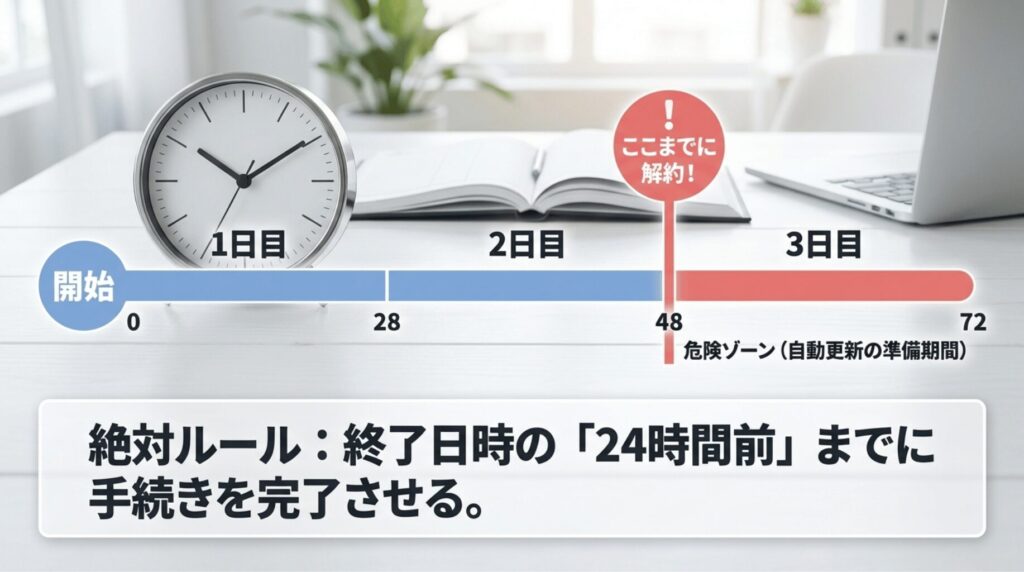
特にアプリ版(iOS/Android)を利用している場合に絶対に忘れてはいけないのが、解約のタイミングです。AppleやGoogleのサブスクリプションの仕組み上、トライアル終了日時の24時間前までにキャンセルを完了させる必要があります。これはNotta独自のルールというよりも、アプリストア全体の共通仕様に近いものです。例えば、3日後の15時にトライアルが終わるなら、2日後の14時59分までには解約ボタンを押しておかなければなりません。
なぜ「24時間前」なのか
ストアの決済システムは、契約終了の直前に次回の請求処理の準備(オーソリゼーションなど)を開始します。この処理が始まってしまうと、ユーザー側でキャンセルボタンを押しても「次回の支払いが確定済み」となってしまい、返金手続きなどが非常に面倒になります。「まだ3日経っていないのに請求が来た」というトラブルの多くは、この24時間ルールを知らなかったために起こります。
Web版の場合は少し余裕がある?
Web版(クレジットカード決済)の場合は、システム上は終了の直前まで受け付けているようですが、それでもギリギリの操作は推奨されません。通信エラーやサイトのメンテナンスなどが重なる可能性も考え、やはり余裕を持って「1日前」には判断を下すのが、AI業務効率化ガイドとしての誠実なアドバイスです。仕事で忙しい時期にトライアルを始めると、つい解約を忘れがちですので、「初日に試して、2日目には継続か解約か決める」くらいのスピード感がちょうど良いかもしれません。
アプリ版をキャンセルすると即座に終了する
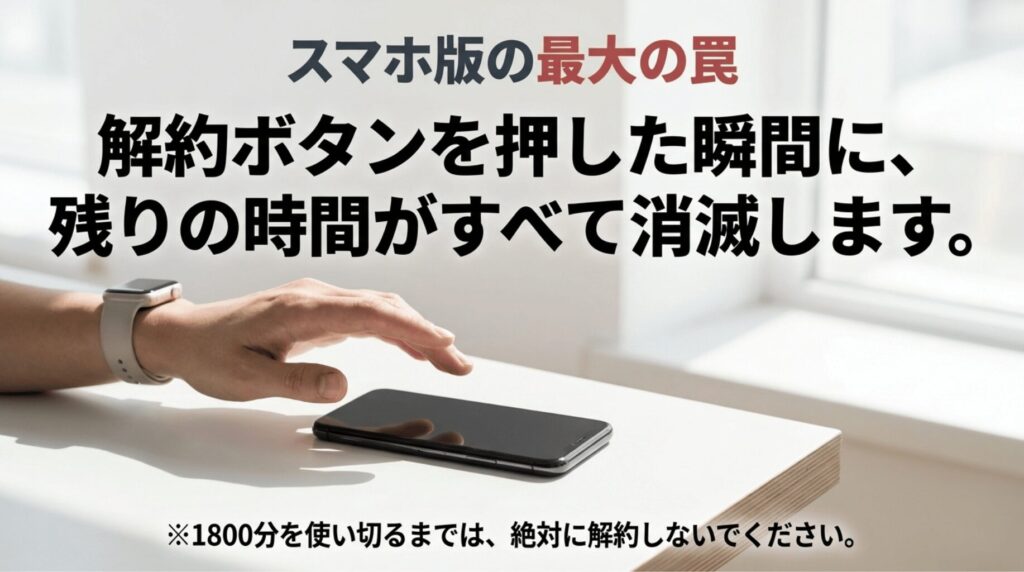
ここはかなり重要な違いなのですが、アプリ版で無料トライアルを解約すると、その瞬間にプレミアム特典が使えなくなり、フリープランへ戻ってしまいます。AppleやGoogleのサブスクリプションの中には、解約しても期間満了まで使えるものもありますが、Nottaのトライアルに関しては「解約=試用終了」という扱いになる点に注意してください。つまり、「申し込んで忘れないうちに即解約して、残りの3日間をゆっくり試す」という使い方ができません。
検証スケジュールの立て方
この仕様があるため、アプリ版の1,800分という膨大な枠をフルに活用したいなら、解約手続きはギリギリ(といっても24時間前)まで待つ必要があります。例えば、金曜日にトライアルを始めたなら、土日の間にしっかりと使い倒し、日曜日の夜、あるいは月曜日の午前中には解約するかどうかを決断するというスケジュールになります。忘れるのが怖いからと開始数時間で解約ボタンを押してしまうと、せっかくの1,800分枠がその瞬間に消滅し、二度とトライアルを再開することはできなくなります。
データの安全性について
「解約したら、その3日間で作った文字起こしデータも消えてしまうの?」と不安になるかもしれませんが、安心してください。解約したからといって、作成済みのデータが即座に削除されることはありません。ただし、フリープランに戻ることで、データの閲覧に制限がかかったり、高度な編集機能が使えなくなったりすることはあります。トライアル期間中に作成した大事な議事録などは、解約ボタンを押す前にテキストとして書き出しておくか、自分宛てに共有しておくのが一番安全です。
Web版は解約後も終了日まで継続利用できる
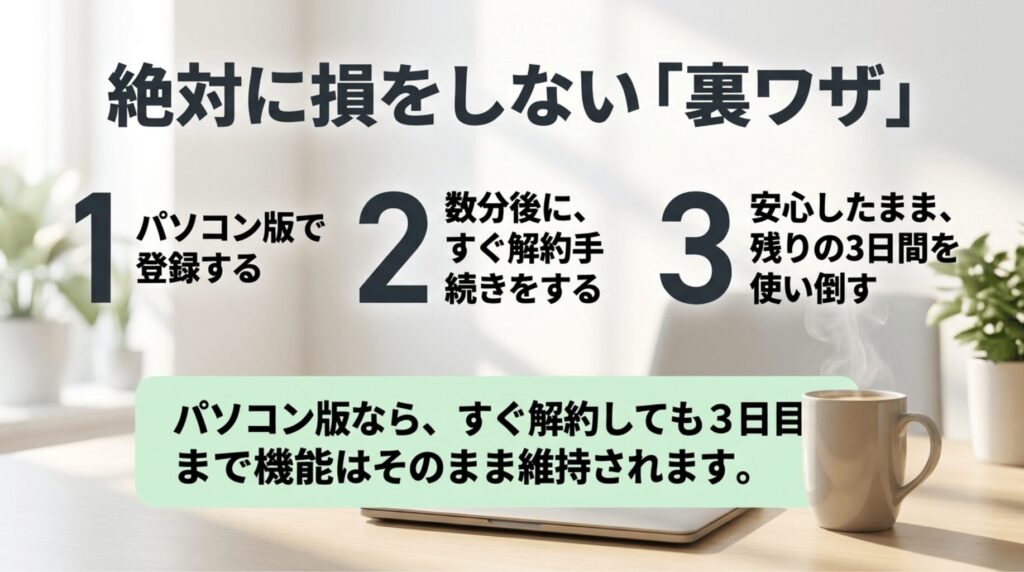
一方で、Web版(PCブラウザなど)からクレジットカードで申し込んだ場合は、解約手続きをした後もトライアルの終了時刻まではプレミアム機能を使い続けることができます。これは利用者にとっては非常にありがたい仕様です。「うっかり解約を忘れるのが一番怖い、でも機能は最後まで試したい」というわがままな(でも当然の!)ニーズに応えてくれるのがWeb版の大きなメリットと言えます。
リスク回避の裏ワザ
この性質を利用して、私はいつも「忘れないうちに解約予約」という方法をとっています。Web版でトライアルを開始したら、その数分後にマイページの設定から解約(サブスクリプションのキャンセル)の手続きを済ませてしまうのです。これでも、画面上には「〇月〇日まではプレミアムプランをご利用いただけます」と表示され、300分の枠を3日間の期限いっぱいまで使い切ることが可能です。アプリ版のような「即終了」のリスクがないため、精神衛生上も非常によろしいですよね。
分数の差か、利便性の差か
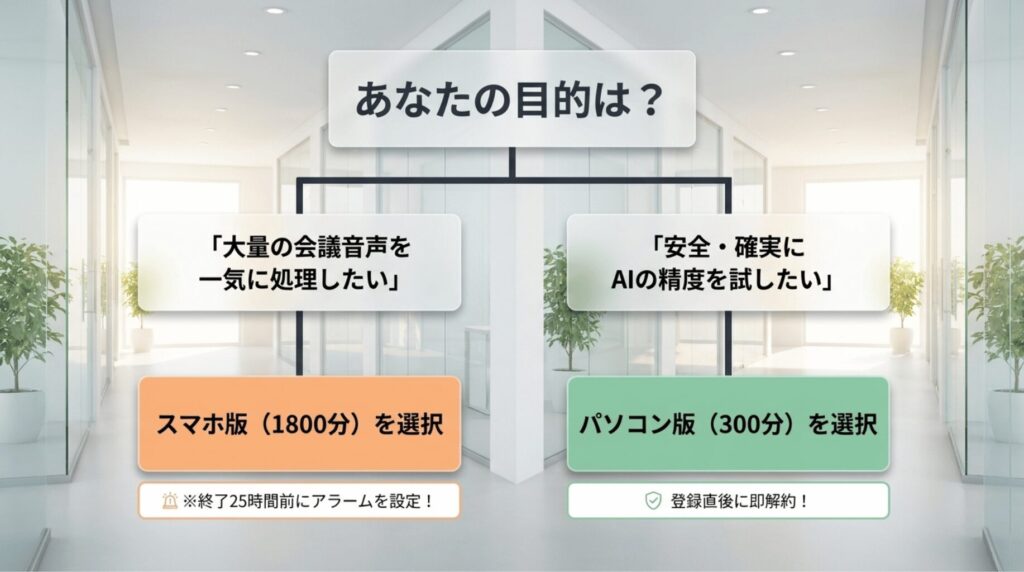
300分(Web版)をとるか、1,800分(アプリ版)をとるか。この選択は、まさに「自分が解約忘れのリスクをどれだけ許容できるか」にかかっています。大量のデータを一気に処理する必要がなく、1時間の会議が2〜3件程度であれば、迷わずWeb版で「即解約予約」のスタイルをおすすめします。逆に、どうしても大量の音源を試したい場合は、アプリ版を選び、スマホのアラーム機能を活用して「終了25時間前」に通知が来るようにセットしておきましょう。この少しの手間で、1万4千円の予期せぬ出費を防ぐことができます。
Nottaの3日間無料トライアルの重要点まとめ
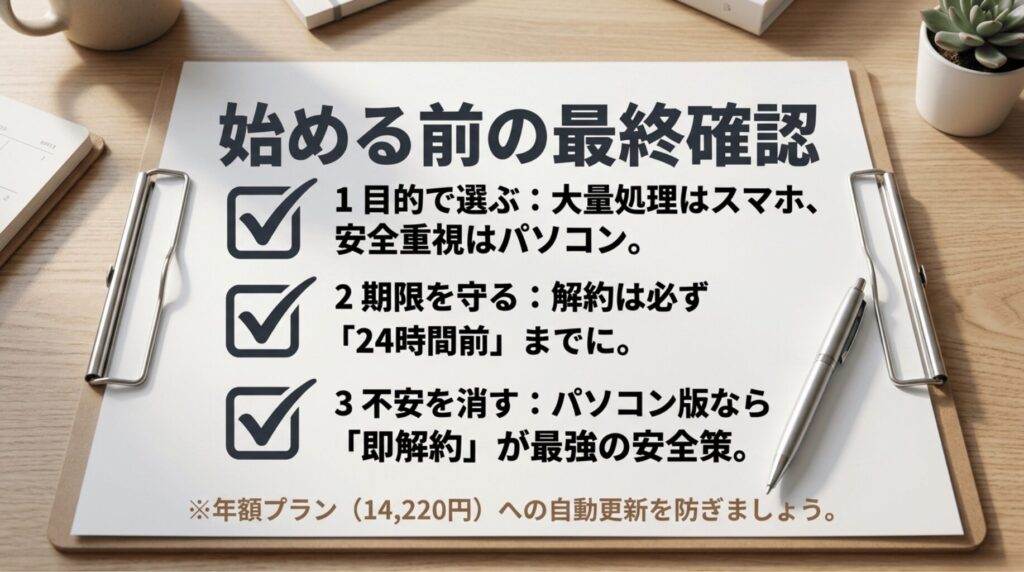
最後に、Nottaの3日間無料トライアルを賢く活用するためのポイントをまとめます。業務を効率化するためのAIツール探しは楽しいものですが、料金トラブルでストレスを感じては本末転倒ですからね。バックオフィスや企画の現場で、日々時間に追われている私たちにとって、ツール選びの失敗は時間の損失でもあります。この3日間を、単なる「無料期間」ではなく「業務改善の投資」として捉えてみてください。
運用のチェックリスト
- デバイスの選択:大量の文字起こしならアプリ版(1,800分)、安心感重視ならWeb版(300分)を選ぶ
- 解約のルール:アプリ版は即時終了、Web版は期間終了まで継続という挙動の差を理解しておく
- 期限の管理:請求を避けるには、終了時刻の24時間前までに手続きを完了させるのが鉄則
- 更新先の把握:何も設定を変えなければ「プレミアム年間プラン(14,220円)」へ自動更新される
AIツールは実際に触ってみて初めて「自分の仕事に合うか」が分かります。特にNottaの文字起こし精度や、複数人での発話分離の正確さは、使ってみると驚くほど高いことが実感できるはずです。まずはこのトライアルで、その驚きの精度を体感してみてはいかがでしょうか。会議の記録に追われる毎日から解放され、よりクリエイティブな仕事に集中できる環境を整えるチャンスです。
最後に必ず確認を
なお、今回ご紹介した数値や仕様は、私が2026年5月時点の情報をベースに調査したものであり、あくまで一般的な目安です。サービスの規約は日々アップデートされますので、実際の契約内容や最新の条件、キャンペーンの有無については、必ずNotta公式サイトのヘルプセンターやアプリ内の最新案内を確認し、自己責任での最終判断をお願いします。もし不明点があれば、公式のチャットサポートなどの専門窓口に問い合わせてみてくださいね。

あなたの業務が、AIの力でより軽やかになることを応援しています!